

Hogyan működik?
- Amikor egy Zoom-al összekapcsolt szolgáltatásra foglalnak, a rendszer létrehozza a meetinget. Ehhez a foglalásnak Jóváhagyva vagy Függőben státuszúnak kell lennie. Minden foglalás külön meetinget kap.
- A meetingek a Zoom fiókod fő felhasználója alatt jönnek létre, ezért a Zoom csomagod szabályai érvényesek rájuk, például a meetingek hosszára vonatkozó korlát.
- A csatlakozási link bekerül az ügyfélnek küldött, időponthoz kapcsolódó e-mailekbe. Az ügyfél a fiókjában is látja, a Csatlakozás az online meetinghez gombbal.
- Ha a foglalást áthelyezed, a meeting időpontja is módosul. Ha a foglalást lemondják vagy törlöd, a meeting törlődik a Zoomból.
Zoom app létrehozása
A rendszer egy saját, úgynevezett Server-to-Server OAuth appon keresztül éri el a Zoom fiókodat. Ezt egyszer kell létrehoznod a Zoom oldalán.1
Nyisd meg a Zoom App Marketplace-t
Jelentkezz be a marketplace.zoom.us oldalon a Zoom fiókoddal. A jobb felső sarokban a Develop menüben válaszd a Build App lehetőséget, majd a Server-to-Server OAuth App típust.
2
Add meg az app adatait
Adj nevet az appnak, ez csak neked fontos, hogy később felismerd. Az Information oldalon töltsd ki a kötelező mezőket, például a cégnevet és a kapcsolattartó adatait.
3
Add hozzá a jogosultságokat
A Scopes oldalon add hozzá ezeket a jogosultságokat:
meeting:write:meeting:adminmeeting:read:meeting:adminmeeting:update:meeting:adminmeeting:delete:meeting:adminuser:read:user:admin
4
Aktiváld az appot
Az Activation oldalon kattints az Activate your app gombra.
5
Másold ki a kulcsokat
Az App Credentials oldalon találod az Account ID, a Client ID és a Client Secret értékét. Ezekre a következő lépésben lesz szükséged.
A Zoom bekapcsolása
1
Nyisd meg az Integrációkat
A menüben kattints a Beállítások menüpontra, majd az Integrációk lehetőségre. A Zoom kártya jobb alsó sarkában kapcsold be, majd kattints a kártyán a Beállítások gombra.
2
Illeszd be a kulcsokat
A Zoom Server-to-Server app részben illeszd be az Account ID, a Client ID és a Client Secret értékét.
3
Állítsd be a meetingeket
A Meeting beállítások részben add meg a meetingek adatait, lásd lent.
4
Mentsd el
Kattints a Mentés gombra. A rendszer ilyenkor ellenőrzi a kulcsokat. Ha minden rendben van, az oldal tetején megjelenik a Zoom fiókod e-mail címe. Ha egy jogosultság hiányzik az appból, a rendszer kiírja, hogy melyik az.
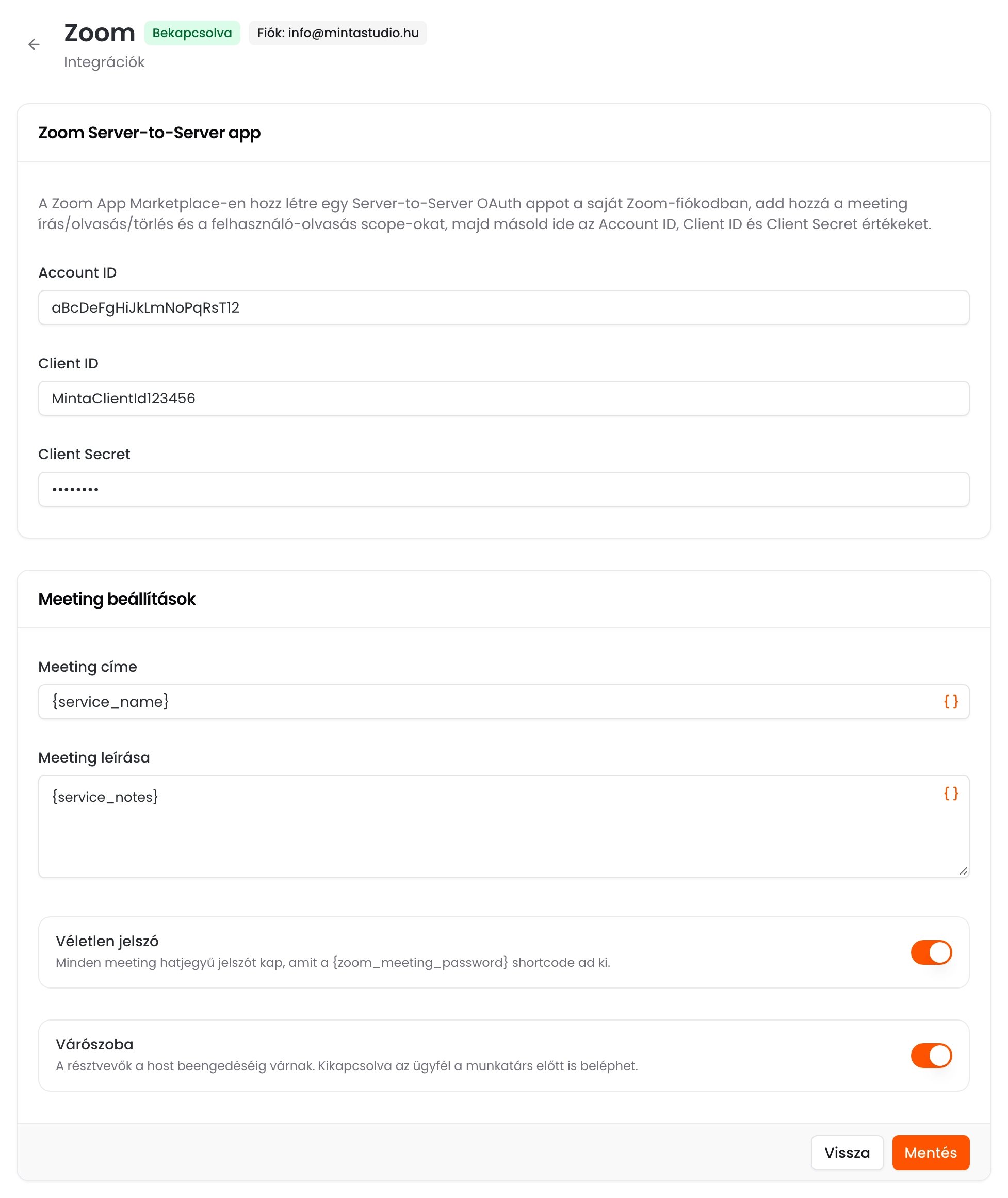
A Zoom beállításai
Meeting beállítások
- Meeting címe: ezzel a címmel jön létre a meeting a Zoomban. A mező végén lévő ikonnal () változó adatokat szúrhatsz be. Alapból a szolgáltatás neve.
- Meeting leírása: a meeting leírása, ide is beszúrhatsz változó adatokat. Alapból a szolgáltatás leírása.
- Véletlen jelszó: minden meeting egy hatjegyű jelszót kap.
- Várószoba: a résztvevők addig várnak, amíg a munkatárs be nem engedi őket. Kikapcsolva az ügyfél a munkatárs előtt is beléphet.
Munkatársak és szolgáltatások
A meeting csak akkor készül el, ha a munkatársnál és a szolgáltatásnál is be van kapcsolva a Zoom.1
Kapcsold be a munkatársnál
A menüben kattints a Munkatársak menüpontra, majd a munkatárs sorában a szerkesztés ikonra (). A Beállítások fülön kapcsold be a Zoom meeting az időpontokhoz opciót, majd kattints a Mentés gombra.
2
Válaszd ki a szolgáltatásnál
A menüben kattints a Szolgáltatások menüpontra és nyisd meg azt a szolgáltatást, ahol be szeretnéd kapcsolni. A Beállítások fülön az Online meeting link mezőben válaszd a Zoom lehetőséget, majd kattints a Mentés gombra.

A Zoom bekapcsolása a munkatársnál

A Zoom kiválasztása a szolgáltatásnál
A meeting a foglalásnál
A foglalás részleteinél látod a csatlakozási linket, amit innen meg is nyithatsz vagy kimásolhatsz. Az Indítás gombbal a munkatárs tulajdonosként indíthatja el a meetinget. Az Időpontfoglalások listájában a Zoom ikonra kattintva is megnyílik a link. Az e-mail értesítésekben ezeket a változókat is használhatod:{zoom_meeting_url}: a csatlakozási link,{zoom_meeting_password}: a meeting jelszava,{zoom_meeting_host_url}: a munkatárs indító linkje. Ez a Zoom szabályai miatt 2 óra után lejár, ezért a meetinget inkább a foglalás részleteinél lévő Indítás gombbal indítsd.