

Hogyan működik a szinkron?
- Foglalásból Outlook esemény: új foglaláskor a rendszer eseményt hoz létre az Outlook Naptáradban. Ha a foglalást áthelyezed, módosítod vagy lemondod, az esemény is frissül, illetve törlődik.
- Outlook eseményből lezárt idősáv: amit az Outlook Naptáradba beírsz, például egy megbeszélést vagy egy magánprogramot, arra az idősávra az ügyfelek nem foglalhatnak nálad a foglaló oldalon. A rendszer a következő 6 hónap eseményeit figyeli.
- Megjelenés a naptárban: az Outlook események annak a munkatársnak az oszlopában, akihez a naptár tartozik, kék színnel és naptár ikonnal látszanak. Ezek csak tájékoztató jellegűek, a rendszerből nem módosíthatók.
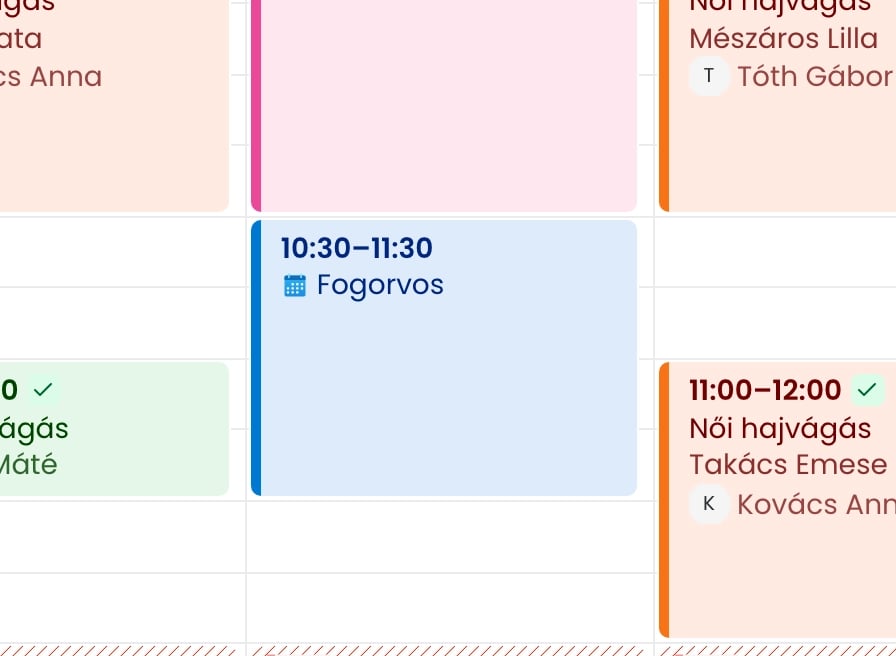
Egy Outlook Naptár esemény a naptárban a foglalások között
Az Outlook Naptár bekapcsolása
1
Nyisd meg az Integrációkat
A menüben kattints a Beállítások menüpontra, majd az Integrációk lehetőségre.
2
Kapcsold be az Outlook Calendart
Az Outlook Calendar kártya jobb alsó sarkában kapcsold be.
3
Nyisd meg a beállításokat
Kattints a kártyán a Beállítások gombra, add meg a beállításokat, majd kattints a Mentés gombra.
Az Outlook Naptár beállításai
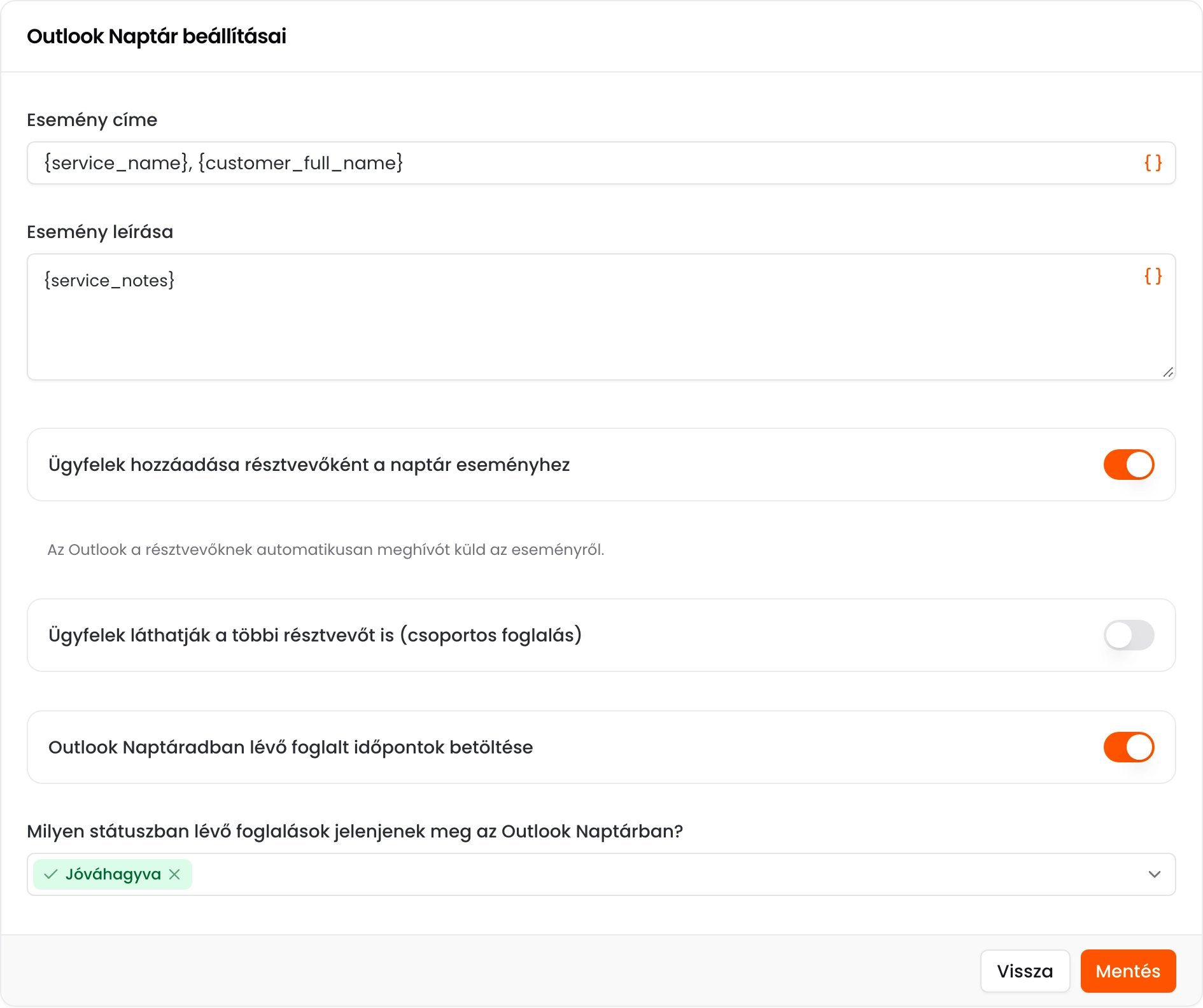
Az Outlook Naptár beállításai
- Esemény címe: ezzel a címmel jelenik meg a foglalás az Outlook Naptárban. A mező végén lévő ikonnal () változó adatokat szúrhatsz be, például a szolgáltatás vagy az ügyfél nevét. Alapból a szolgáltatás neve.
- Esemény leírása: az esemény leírása, ide is beszúrhatsz változó adatokat. Alapból a szolgáltatás leírása. Az esemény helyszíneként a foglalás helyszínének címe jelenik meg.
- Ügyfelek hozzáadása résztvevőként a naptár eseményhez: az ügyfél az e-mail címével résztvevőként kerül az eseményre. Online fizetésnél csak a sikeres fizetés után kerül fel.
- Ügyfelek láthatják a többi résztvevőt is (csoportos foglalás): csoportos foglalásnál az azonos időpontra foglaló ügyfelek egy közös eseményre kerülnek. Ezzel döntheted el, hogy látják-e egymás nevét és e-mail címét.
- Outlook Naptáradban lévő foglalt időpontok betöltése: bekapcsolva az Outlook Naptár eseményei lezárják az idősávot a foglaló oldalon és megjelennek a naptárban. Ha kikapcsolod, a szinkron csak egyirányú: a foglalások bekerülnek az Outlook Naptárba, de onnan semmi nem jön vissza. Alapból be van kapcsolva.
- Milyen státuszban lévő foglalások jelenjenek meg az Outlook Naptárban?: választhatsz a Jóváhagyva, a Függőben és a Várólista közül. Alapból csak a jóváhagyott foglalások kerülnek át. Ha egy foglalás olyan státuszba kerül, ami nincs a listában, például lemondják, az esemény törlődik az Outlook Naptárból.
Ha az ügyfeleket résztvevőként hozzáadod, az Outlook mindig e-mailben meghívót küld nekik az eseményről. Ezt nem lehet kikapcsolni. Ha nem szeretnéd, hogy az ügyfelek meghívót kapjanak, hagyd kikapcsolva az Ügyfelek hozzáadása résztvevőként a naptár eseményhez opciót.
A naptár összekapcsolása
A naptár mindig egy munkatárshoz tartozik, ezért a Microsoft fiókodat a saját munkatársi adataidnál kapcsolod össze. Ha több munkatársad van, mindegyiküknél külön összekapcsolható a saját fiókjuk.1
Nyisd meg a munkatársi adataidat
A menüben kattints a Munkatársak menüpontra, majd a saját sorodban a szerkesztés ikonra ().
2
Kattints a Fiók összekapcsolása gombra
A Részletek fül alján, az Outlook Calendar résznél kattints a Fiók összekapcsolása gombra.
3
Jelentkezz be a Microsoft fiókoddal
A rendszer átirányít a Microsoft felületére. Jelentkezz be a fiókoddal és fogadd el, hogy a rendszer hozzáférjen a naptáradhoz. A végén a Microsoft visszairányít a vezérlőbe.
4
Válaszd ki a naptárakat
A Szinkronizált naptárak mezőben válaszd ki, melyik naptárral dolgozzon a rendszer. Legalább egyet ki kell választanod. Az Outlook alap naptára általában Calendar vagy Naptár néven szerepel.
5
Döntsd el, mi legyen a korábbi foglalásokkal
Ha a Korábbi foglalások szinkronizálása opciót bekapcsolod, a már meglévő, jövőbeli foglalásaid is bekerülnek az Outlook Naptáradba. Enélkül csak az ezután létrejövő foglalások kerülnek át.
6
Mentsd el
Kattints a Mentés gombra.
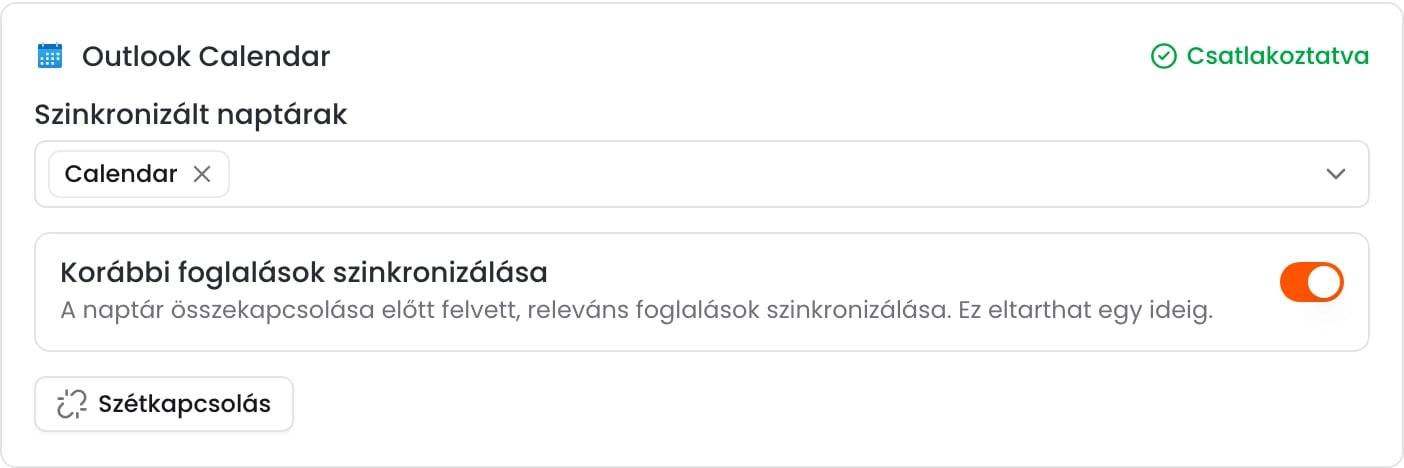
Az összekapcsolt Outlook Naptár a munkatársnál
A Fiók összekapcsolása gomb csak egy már elmentett munkatársnál jelenik meg és csak akkor, ha az Outlook Calendar be van kapcsolva az Integrációk között.