

Hogyan kerül be egy ügyfél?
- Foglalással: amikor valaki a foglaló oldalon időpontot foglal, a rendszer automatikusan felveszi ügyfélként.
- Bérletvásárlással: amikor valaki a foglaló oldalon bérletet vásárol, a rendszer automatikusan felveszi ügyfélként.
- Ajándékkártya vásárlásával: amikor valaki a foglaló oldalon ajándékkártyát vásárol, a vásárlót a rendszer automatikusan felveszi ügyfélként. A megajándékozott nem kerül be az ügyfeleid közé, csak ha később ő is foglal.
- Kézzel: te veszed fel az Új ügyfél gombbal, például egy telefonos foglalásnál.
- Importtal: egy CSV fájlból egyszerre felveheted a meglévő ügyféllistádat. Lásd lent: Ügyfelek importálása.
Új ügyfél felvétele
1
Nyisd meg az Ügyfelek oldalt
A menüben kattints az Ügyfelek menüpontra.
2
Kattints az Új ügyfél gombra
Megnyílik az ügyfél adatlapja az Adatok füllel.
3
Töltsd ki az adatokat
Csak a Keresztnév kötelező, a többi mező opcionális. Az értesítésekhez érdemes megadni az e-mail címet vagy a telefonszámot is.
4
Mentsd el
Kattints a Mentés gombra.
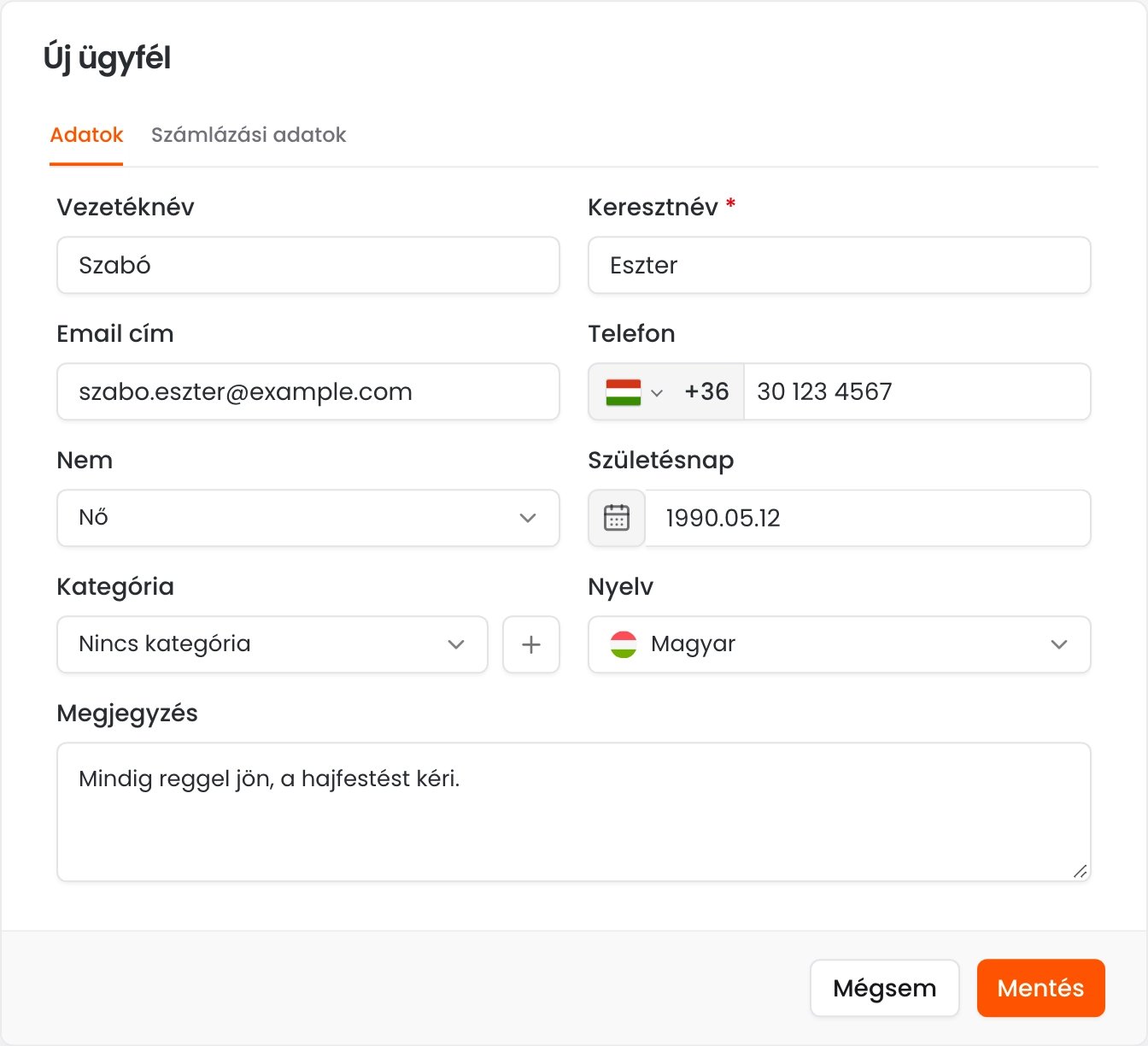
Egy kitöltött ügyfél adatlap
Az ügyfél adatai
Adatok fül
- Vezetéknév és Keresztnév: az ügyfél neve. A listában és az értesítésekben így jelenik meg.
- Email cím és Telefon: erre az e-mail címre és telefonszámra kapja az ügyfél az értesítéseket. A telefonszám előtt kiválaszthatod az országot.
- Nem és Születésnap: opcionális adatok. A születésnap alapján születésnapi értesítést is küldhetsz: az Értesítések között válaszd az Ügyfél születésnapja van eseményt.
- Kategória: melyik ügyfélkategóriába tartozik. A mező melletti gombbal () rögtön új kategóriát is létrehozhatsz. Lásd lent: Ügyfélkategóriák.
- Nyelv: milyen nyelven kapja az ügyfél az értesítéseket.
- Megjegyzés: saját megjegyzésed az ügyfélről, például a kéréseiről vagy egy fontos tudnivalóról.
Számlázási adatok fül
Itt adhatod meg az ügyfél számlázási címét: Irányítószám, Város és Cím. Ha az ügyfél cégként kér számlát, kapcsold be a Céges számlázás opciót és add meg a Cégnevet és az Adószámot. Ilyenkor mindkettő kötelező. Ha az ügyfél foglaláskor megadja a számlázási adatait, azok automatikusan ide kerülnek.A Számlázási adatok fül csak akkor használható, ha a csomagod tartalmazza a számlázást. A Számlázz.hu és a Billingo számlázás a Prémium csomagban érhető el.
Egyedi mezők
Ha egyedi űrlapokkal plusz adatokat kérsz be az ügyfeleidtől, a válaszaikat az Egyedi mezők fülön látod és módosíthatod.Az ügyfél részletei
A listában kattints egy ügyfél sorának végén a menü gombra () és válaszd a Részletek lehetőséget. Itt egy helyen látod:- az ügyfél adatait,
- az Időpontok fülön az előjegyzett és a korábbi foglalásait,
- az Eseménynapló fülön, hogy mikor és mi változott az ügyfél adataiban. Az eseménynapló a Standard csomagtól érhető el.
Keresés és szűrés
A Szűrő hozzáadása gombbal az ügyfelek azonosítójára, nevére, e-mail címére, telefonszámára vagy kategóriájára szűrhetsz. Az Oszlopok gombbal kiválaszthatod, mely oszlopok látszanak a listában, az oszlop fejlécére kattintva pedig rendezheted a listát.Ügyfélkategóriák
A kategóriákkal csoportosíthatod az ügyfeleidet, például „VIP” vagy „Törzsvendég”. A kategória színe a listában is látszik, így egy pillantással felismered őket.1
Nyisd meg a kategóriákat
Az Ügyfelek oldalon kattints a Kategóriák gombra.
2
Hozz létre egy kategóriát
Add meg a nevét, a színét és ha szeretnéd, egy belső megjegyzést.
3
Állítsd be az alapértelmezettet
Ha bekapcsolod az Alapértelmezett új ügyfeleknek opciót, a foglalással érkező új ügyfelek automatikusan ebbe a kategóriába kerülnek. Egyszerre csak egy kategória lehet alapértelmezett. Itt azt is választhatod, hogy a még kategória nélküli ügyfelek is ide kerüljenek.
Ügyfelek importálása
Ha egy másik rendszerből vagy egy táblázatból hozod át az ügyfeleidet, egy CSV fájlból egyszerre felveheted őket.1
Kattints az Import gombra
Az Ügyfelek oldal tetején találod.
2
Töltsd fel a fájlt
Válaszd ki a CSV fájlt, legfeljebb 10 MB méretben és add meg az Elválasztó karaktert: pontosvessző vagy vessző. Ha még nincs fájlod, a Töltsd le a sablon fájlt linkkel letöltheted a mintát. Kattints az Előnézet gombra.
3
Párosítsd a mezőket
A rendszer megmutatja a fájl oszlopait és mellettük a mintaadatokat. Minden oszlophoz válaszd ki, melyik ügyfélmezőbe kerüljön. Amelyik oszlopot nem szeretnéd átvenni, annál vedd ki a pipát.
4
Indítsd el az importot
Kattints az Importálás gombra. A végén látod, hány új ügyfél került be, hány sor került meglévő ügyfélhez és hány sort hagyott ki a rendszer.
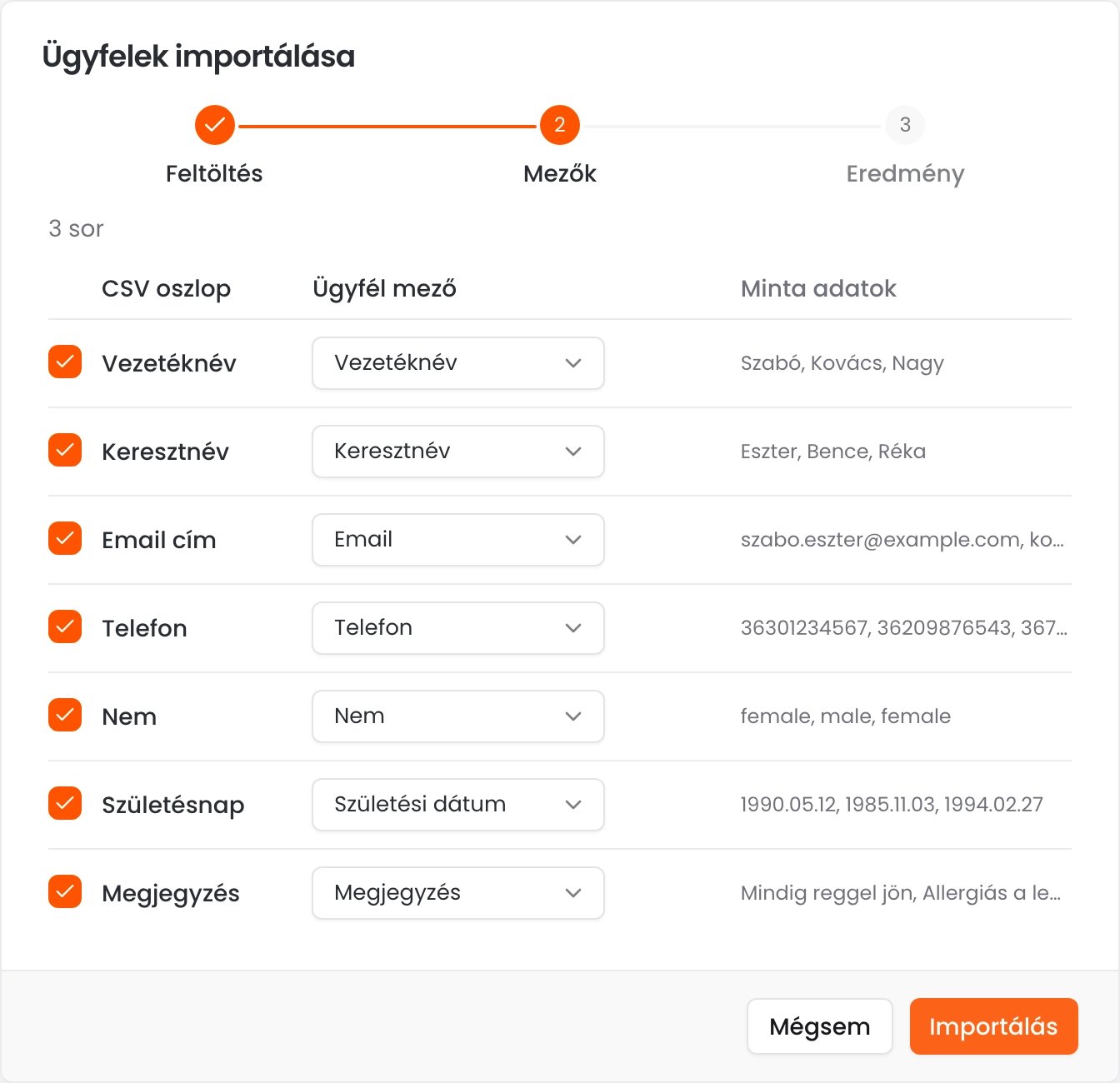
A mezők párosítása importáláskor
- Az első sor a fejléc, azt a rendszer nem importálja.
- Az érvénytelen e-mail címet tartalmazó sorokat a rendszer kihagyja.
- A születésnapot
1990.05.12formában add meg. - A nemnél
male(férfi) vagyfemale(nő), a nyelvnélhu_HU,en_USvagyde_DEértéket használj. - Kategóriát a neve alapján rendel hozzá a rendszer, ezért a kategóriát előbb hozd létre.
Ha az ügyfél már szerepel a rendszerben
Az import nem hoz létre duplikált ügyfelet. Ha egy sorban ugyanaz az e-mail cím és ugyanaz a név szerepel, mint egy meglévő ügyfélnél, a sor ehhez az ügyfélhez kerül. Mindegy, hogy az ügyfél foglalással, kézzel vagy egy korábbi importtal került be. A kis- és nagybetű, valamint az ékezet nem számít.- A meglévő ügyfélnek csak az üres adatai töltődnek ki a fájlból, például a hiányzó telefonszáma. A már kitöltött adatait az import nem írja felül. Hogy mely adatok töltődtek ki, az ügyfél Eseménynapló fülén látod.
- Ha ugyanaz az ügyfél a fájlban többször is szerepel, csak egyszer jön létre.
- Ha a név eltér, például a fájlban becenév szerepel, a rendszer új ügyfelet hoz létre. Ezeket utólag összevonhatod.
Ügyfelek exportálása
Az Exportálás gombbal letöltheted az ügyféllistádat CSV vagy Excel formátumban. Kiválaszthatod, mely oszlopok kerüljenek a fájlba. Ha a listán szűrő van beállítva, csak a szűrésnek megfelelő ügyfelek kerülnek a fájlba.Ügyfelek összevonása
Ha ugyanaz az ügyfél többször is szerepel a listában, összevonhatod őket egyetlen ügyféllé.1
Jelöld ki az ügyfeleket
A listában pipáld be a sor elején legalább két ügyfelet.
2
Kattints az Összevonás gombra
A lista felett jelenik meg, amikor legalább két ügyfél ki van jelölve.
3
Válaszd ki, melyik ügyfél maradjon meg
Az ablakban látod, melyik ügyfélhez mennyi időpont, ajándékkártya, bérlet és egyéb adat tartozik. Válaszd ki, melyik maradjon meg, majd kattints az Összevonás gombra.