

A Csapat oldalt csak a fiók tulajdonosa éri el. Csapattagot csak ő hívhat meg és csak ő módosíthatja a hozzáférésüket.
Csapattag meghívása
1
Nyisd meg a Csapat oldalt
Menj a Beállítások oldalra, és válaszd a Csapat menüpontot.
2
Kattints a Csapattag meghívása gombra
Megnyílik a meghívó űrlap.
3
Add meg az adatait
Írd be a csapattag Nevét és E-mail címét. Erre a címre megy a meghívó és ezzel fog tudni belépni. Prémium csomagban a Szerepkör mezőben azt is kiválaszthatod, milyen jogokat kapjon.
4
Válaszd ki a hozzárendelt munkatársakat
A Hozzárendelt munkatársak mezőben add meg, mely munkatársak adataihoz férjen hozzá. Ha ő maga is munkatárs, itt válaszd ki saját magát.
5
Küldd el a meghívót
Mentés után a meghívottad e-mailt kap egy linkkel. A link 7 napig érvényes, ezen állíthatja be a jelszavát, ami utána rögtön be is lép.
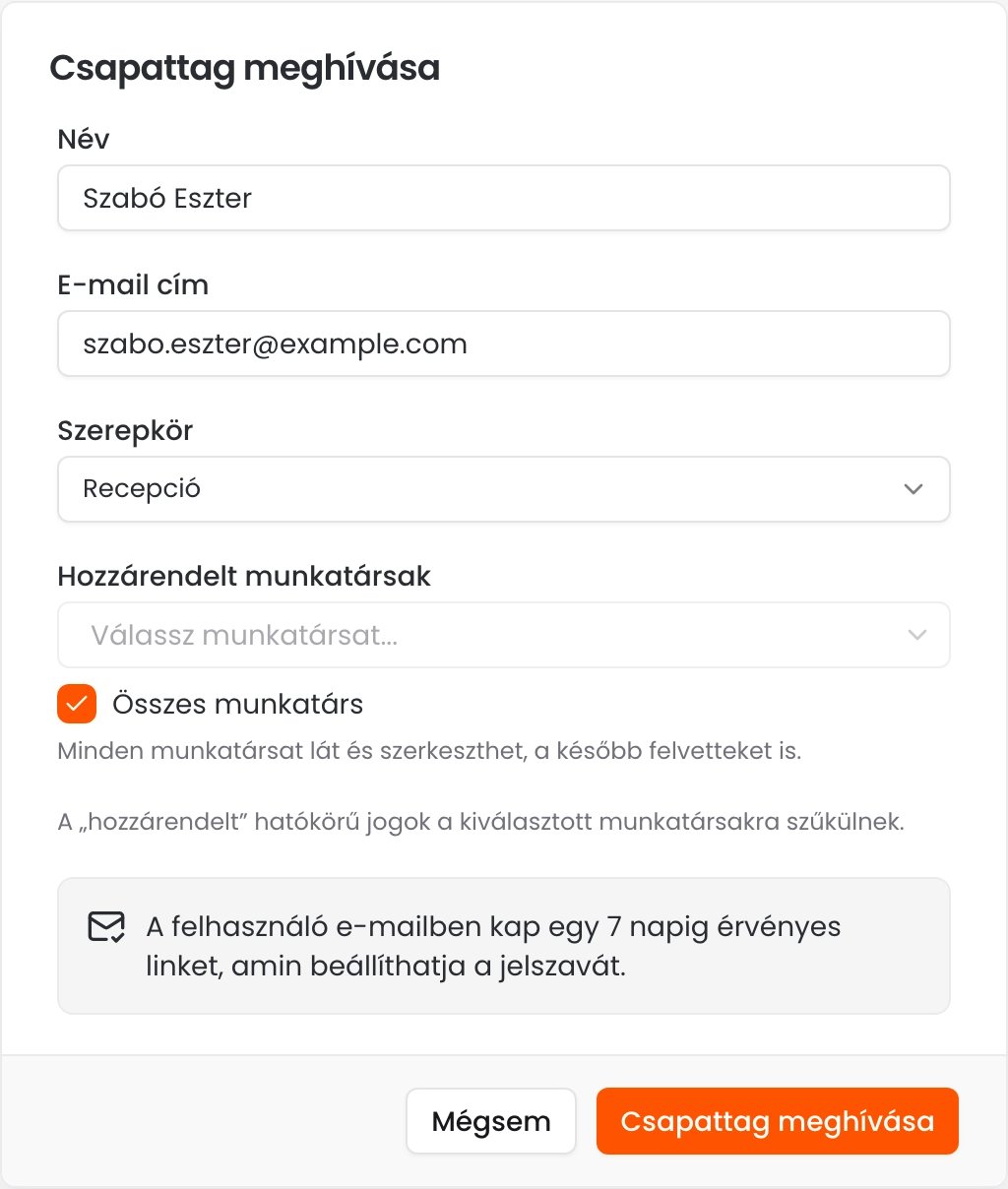
Egy kitöltött meghívó szerepkörrel és az összes munkatárs hozzárendelésével
Hozzárendelt munkatársak
A csapattag a hozzá rendelt munkatársak adatait látja: az ő időpontjaikat, a naptárukat és a szolgáltatásaikat.- Egy vagy több munkatárs: egy fodrász például csak a saját időpontjait látja, ha csak őt rendeled hozzá.
- Összes munkatárs: a recepciós vagy az üzletvezető minden munkatárs adatait látja és szerkesztheti, a később felvett munkatársakét is.
Mihez fér hozzá egy csapattag?
Alapból minden csapattag ugyanazokat a jogokat kapja. A hozzárendelt munkatársaihoz tartozóan eléri:- a Kezdőoldalt és a Naptárt,
- az Időpontokat: újat vehet fel, szerkesztheti, a státuszát módosíthatja és törölheti őket,
- az Ügyfeleket,
- a Pénzügyeket,
- a Szolgáltatásokat, a kategóriákat és a kiegészítőket,
- a Munkatársak oldalon a hozzá rendelt munkatársak adatlapját.
Saját szerepkörök és jogosultságok
Ha különböző csapattagoknak különböző jogokat adnál, például a recepciós ne lássa a pénzügyeket, saját szerepköröket hozhatsz létre. Ennek részleteit a Jogosultságkezelés cikkben találod.A saját szerepkörök és a Jogosultságkezelés a Prémium csomagban érhetők el. Más csomagban minden csapattag a fent leírt alapértelmezett jogokat kapja.
Inaktiválás és törlés
- Inaktiválás: ha egy csapattag átmenetileg ne léphessen be, például szabadság alatt, a sorához tartozó menüben () válaszd az Inaktiválás lehetőséget. A rendszer a következő kattintásánál kilépteti, és amíg vissza nem kapcsolod az Aktiválás gombbal, nem tud belépni.
- Törlés: a csapattag fiókja és a hozzárendelései véglegesen megszűnnek. A munkatársi adatlapja és az időpontjai ettől megmaradnak, csak a belépése szűnik meg.