

A Jogosultságkezelés a Prémium csomagban érhető el. Más csomagban minden csapattag a rendszer alapértelmezett jogait kapja. Hogy ezek mik, azt a Csapat kezelése cikkben találod.
A jogosultsági táblázat
Menj a Beállítások oldalra, és válaszd a Jogosultságkezelés menüpontot. Itt egyetlen táblázatban látod az összes szerepkört és a jogaikat.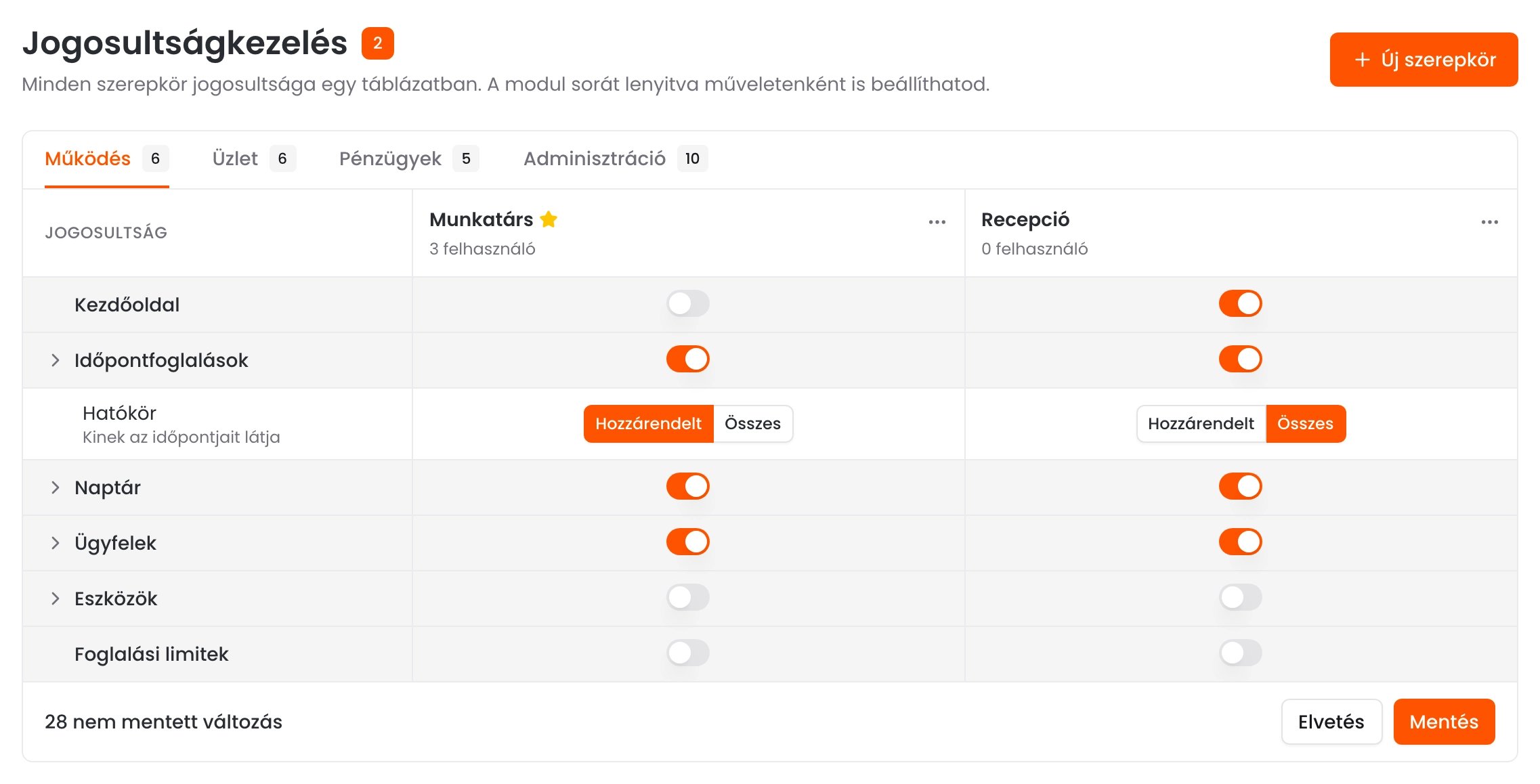
A jogosultsági táblázat két szerepkörrel
- Fülek: a jogok a vezérlő menüjének csoportjai szerint vannak rendezve: Működés, Üzlet, Pénzügyek és Adminisztráció. A fül melletti szám azt mutatja, hány modul tartozik a csoportba.
- Oszlopok: minden szerepkör egy oszlop. A neve alatt látod, hány csapattag tartozik hozzá. A csillag () az alapértelmezett szerepkört jelöli.
- Sorok: minden sor egy modul, például Időpontfoglalások vagy Ügyfelek. A kapcsolóval adod meg, hogy a szerepkör elérje-e az adott modult.
Szerepkör létrehozása
1
Kattints az Új szerepkör gombra
A Jogosultságkezelés oldal jobb felső sarkában találod.
2
Add meg a nevét
A Jogosultság neve kötelező, például „Recepció” vagy „Pénzügyes kolléga”. A Megjegyzés mezőbe leírhatod, mire való a szerepkör.
3
Mentsd el
Kattints a Mentés gombra. Az új szerepkör új oszlopként jelenik meg a táblázatban, minden jog kikapcsolva.
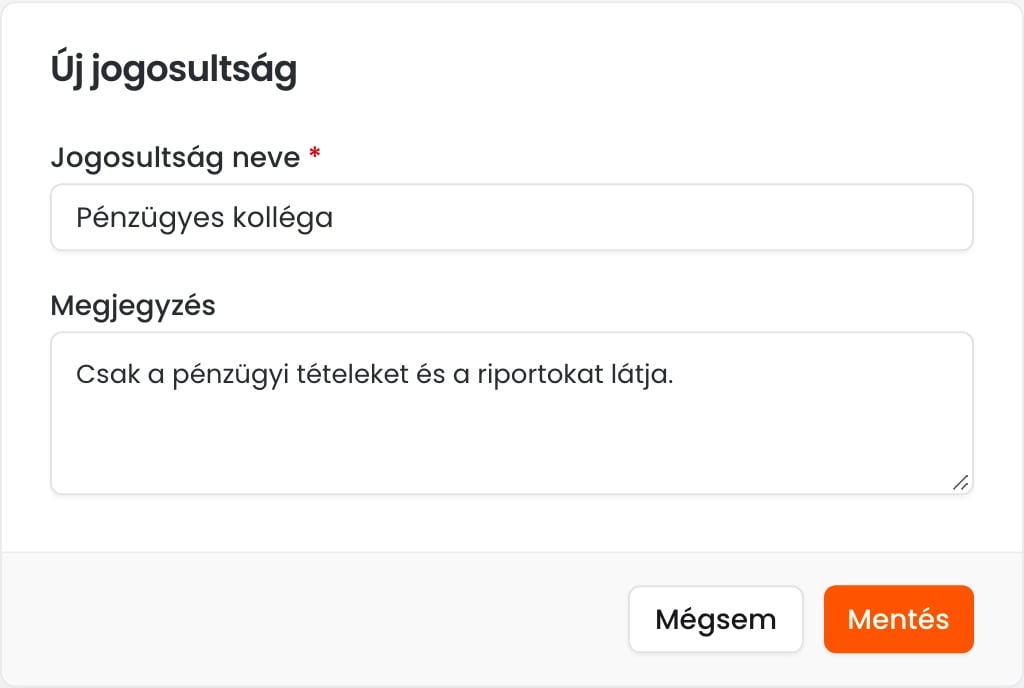
Új szerepkör létrehozása
Jogok beállítása
1
Kapcsold be a modulokat
A szerepkör oszlopában kapcsold be azokat a modulokat, amiket el kell érnie. Egy modul bekapcsolásakor az összes művelete is bekapcsol.
2
Finomhangold műveletenként
Kattints a modul neve előtti nyílra (). Lenyílnak a modul műveletei és egyenként kapcsolhatod őket, például hogy időpontot felvehessen, de ne törölhessen.
3
Mentsd el a változásokat
A táblázat alján látod, hány nem mentett változásod van. Kattints a Mentés gombra. Ha mégsem akarod megtartani a módosításokat, kattints az Elvetés gombra.
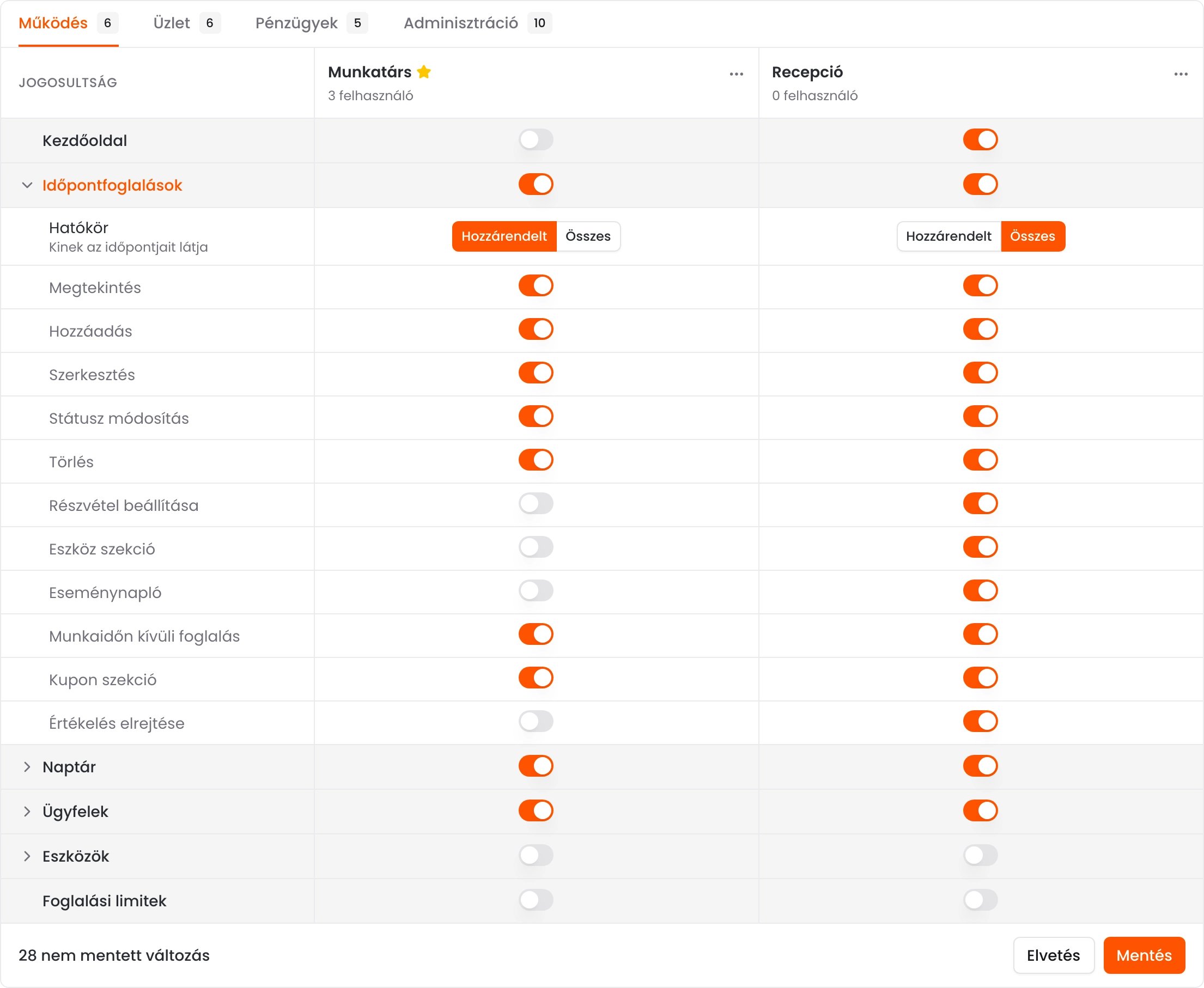
A lenyitott Időpontfoglalások modul a műveletenkénti kapcsolókkal
Hatókör: kinek az adatait látja
Az Időpontfoglalások és a Szolgáltatások modulnál a kapcsoló alatt egy Hatókör sor is megjelenik. Ez azt szabályozza, hogy a csapattag csak a hozzá rendelt munkatársakhoz tartozó adatokat látja, vagy mindenkiét. Időpontfoglalások:- Hozzárendelt: csak a hozzá rendelt munkatársak időpontjait látja és kezeli, a naptárban is.
- Összes: a kollégák időpontjait is látja, így könnyebben egyeztethetnek. Kolléga időpontját viszont nem módosíthatja, nem változtathatja meg a státuszát, nem törölheti, és kollégának nem vehet fel új időpontot. Ezeket továbbra is csak a hozzá rendelt munkatársaknál teheti meg.
- Hozzárendelt: csak azokat a szolgáltatásokat és kategóriákat látja, amelyekben a hozzá rendelt munkatársak közül valaki dolgozik.
- Összes: az összes szolgáltatást és kategóriát látja, és a jogai szerint szerkesztheti.
Szerepkör hozzárendelése csapattaghoz
A szerepkört a Csapat oldalon adod meg, a csapattag meghívásakor vagy utólag a szerkesztésénél, a Szerepkör mezőben. Egy csapattagnak egyszerre egy szerepköre lehet. Új meghívásnál az alapértelmezett szerepkör van előre kiválasztva.Átnevezés, alapértelmezett és törlés
A szerepkör oszlopának fejlécében a menü gombra () kattintva ezeket teheted:- Átnevezés: a szerepkör nevének és megjegyzésének módosítása.
- Alapértelmezett: ezt a szerepkört kapják előre kiválasztva az új csapattagok. Egyszerre egy szerepkör lehet alapértelmezett.
- Törlés: a szerepkör véglegesen törlődik. A hozzá tartozó csapattagok az alapértelmezett szerepkörbe kerülnek.
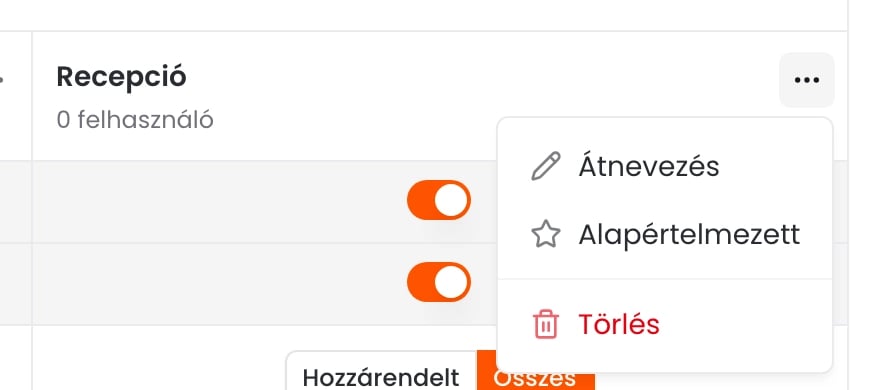
A szerepkör menüje