

Friss regisztráció után a helyszín felvétele az első lépés. Amíg nincs legalább egy helyszíned, munkatársat sem tudsz felvenni, munkatárs nélkül pedig a szolgáltatásaidra sem lehet időpontot foglalni. A sorrend tehát: helyszín, munkatársak, szolgáltatások.
Új helyszín felvétele
1
Nyisd meg a Helyszínek oldalt
A menüben kattints a Helyszínek menüpontra.
2
Kattints az Új helyszín gombra
Megnyílik a helyszín adatlapja.
3
Töltsd ki az adatokat
Csak a Név kötelező, a többi mező opcionális. A mezőket lent részletesen leírjuk.
4
Mentsd el
Kattints a Mentés gombra. A helyszín azonnal megjelenik a listában.
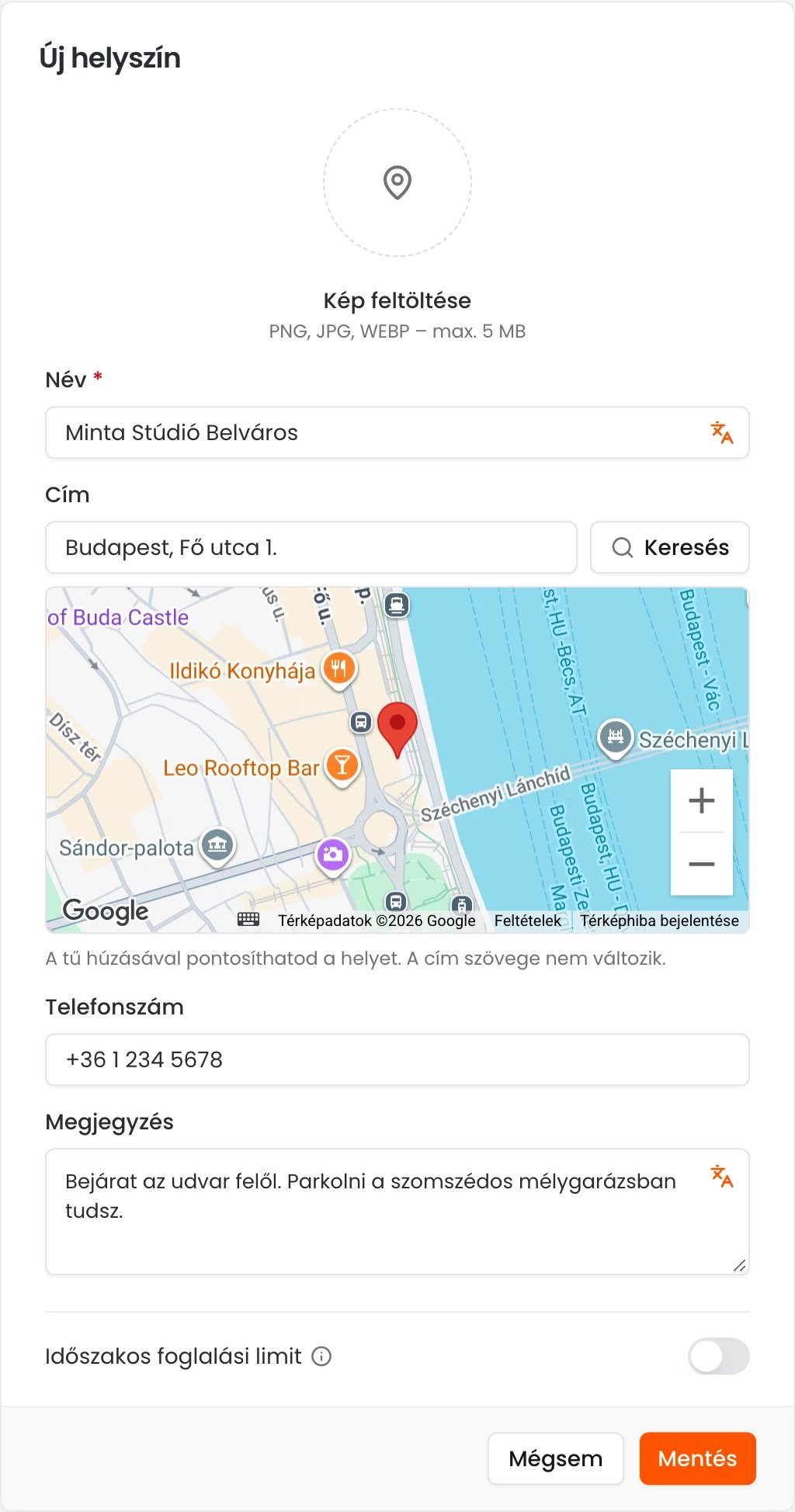
Egy kitöltött helyszín-adatlap
A helyszín adatai
- Kép: a helyszín képe vagy logója. A foglaló oldalon a helyszín neve mellett jelenik meg.
- Név: ezen a néven látják az ügyfeleid a foglaló oldalon és az értesítésekben.
- Cím: írd be a címet, majd kattints a mező melletti Keresés gombra. A rendszer megkeresi a címet, és a térképen megjelenik a jelölő. A jelölőt arrébb is húzhatod, ha a pontos bejárat máshol van. A beírt cím szövege ettől nem változik.
- Telefonszám: az a szám, amin az ügyfeleid az adott helyszínen elérnek.
- Megjegyzés: rövid leírás, például parkolási vagy megközelítési tudnivalók. A foglaló oldalon a helyszín alatt jelenik meg, és az értesítésekbe is beillesztheted.
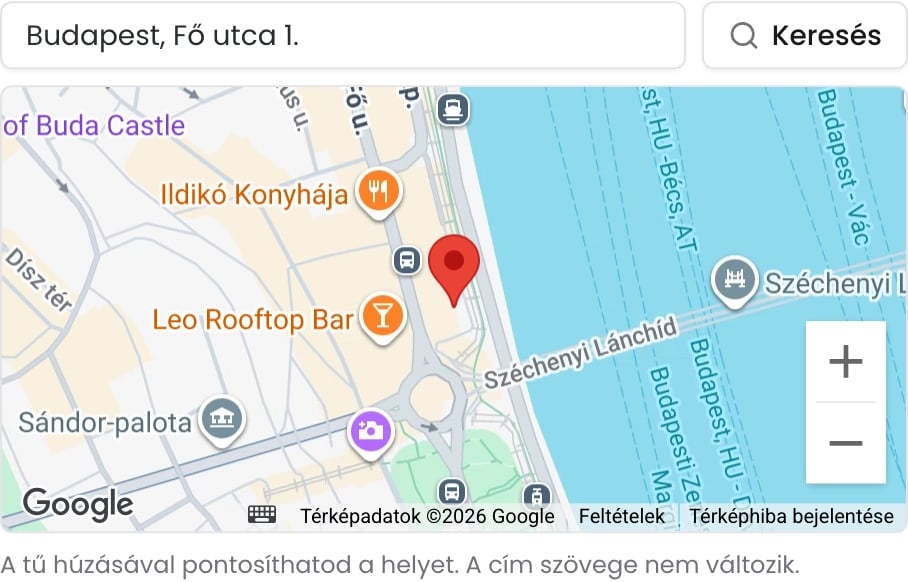
A Keresés gomb után a térképen megjelenik a jelölő, amit húzással pontosíthatsz
Munkatársak és szolgáltatások hozzárendelése
Ha már megvan a helyszíned, a munkatársakat és a szolgáltatásokat a saját adatlapjukon rendeled hozzá, nem a helyszín adatlapján. Ezért kell a helyszínt elsőként felvenni: a munkatárs és a szolgáltatás felvételekor már ki tudod választani.- Munkatárs: a munkatárs adatlapján, a Részletek fülön, a Helyszínek mezőben válaszd ki, hol dolgozik. Egy munkatárs több helyszínhez is tartozhat.
- Szolgáltatás: ha egy szolgáltatás csak bizonyos helyszíneken érhető el, a szolgáltatás Beállítások fülén kapcsold be az Egyedi helyszín ehhez a szolgáltatáshoz opciót, és válaszd ki a helyszíneket.
Megjelenés a foglaló oldalon
Ha több aktív helyszíned van, az ügyfél a foglalás elején kiválasztja, hova szeretne menni. A helyszínek sorrendjét a Helyszínek oldalon a Sorrend gombbal állíthatod be. Ha csak egy helyszíned van, a Helyszín lépést el is rejtheted.1
Nyisd meg a foglaló oldal beállításait
Menj a Beállítások oldalra, válaszd az Általános részt, majd a Foglaló oldal testreszabása menüpontot.
2
Kapcsold ki a Helyszín lépést
A Foglalási lépések listájában kapcsold ki a Helyszín lépés melletti kapcsolót, majd mentsd el.
A Foglaló oldal testreszabása menüpont, és vele a lépések elrejtése, a Standard csomagtól érhető el.
Helyszín az értesítésekben
Az e-mail és SMS értesítésekbe beillesztheted a helyszín adatait, így az ügyfél a visszaigazolásban is látja, hova kell mennie. A sablonszerkesztőben a Helyszín adatai csoportban találod többek között ezeket:- Helyszín neve
- Helyszín címe
- Helyszín telefonszáma
- Helyszín Google Maps linkje
- Helyszín megjegyzése