

- E-mail: az ügyfél levelet kap. Minden eseményhez kész sablon tartozik, amit a saját igényeidre szabhatsz.
- SMS: az ügyfél rövid szöveges üzenetet kap a telefonjára, például emlékeztetőt az időpontja előtt.
- Webhook: az esemény adatai egy általad megadott címre mennek, így egy másik rendszert, például egy CRM-et vagy egy automatizáló eszközt is értesíthetsz.
Az Értesítések oldal a Standard csomagtól érhető el. Ettől függetlenül az Ingyenes csomagban is kimennek az alapértelmezett e-mail és SMS értesítések.
Az értesítések listája
Felül választhatod ki a csatornát: Email, SMS vagy Webhook. A bal oldali listában az események csoportosítva látszanak: Foglalások, Várólista, Értékelések, Bérletek, Ajándékkártyák és Egyéb. Egy eseményre kattintva jobb oldalt megnyílik az adott csatorna értesítése.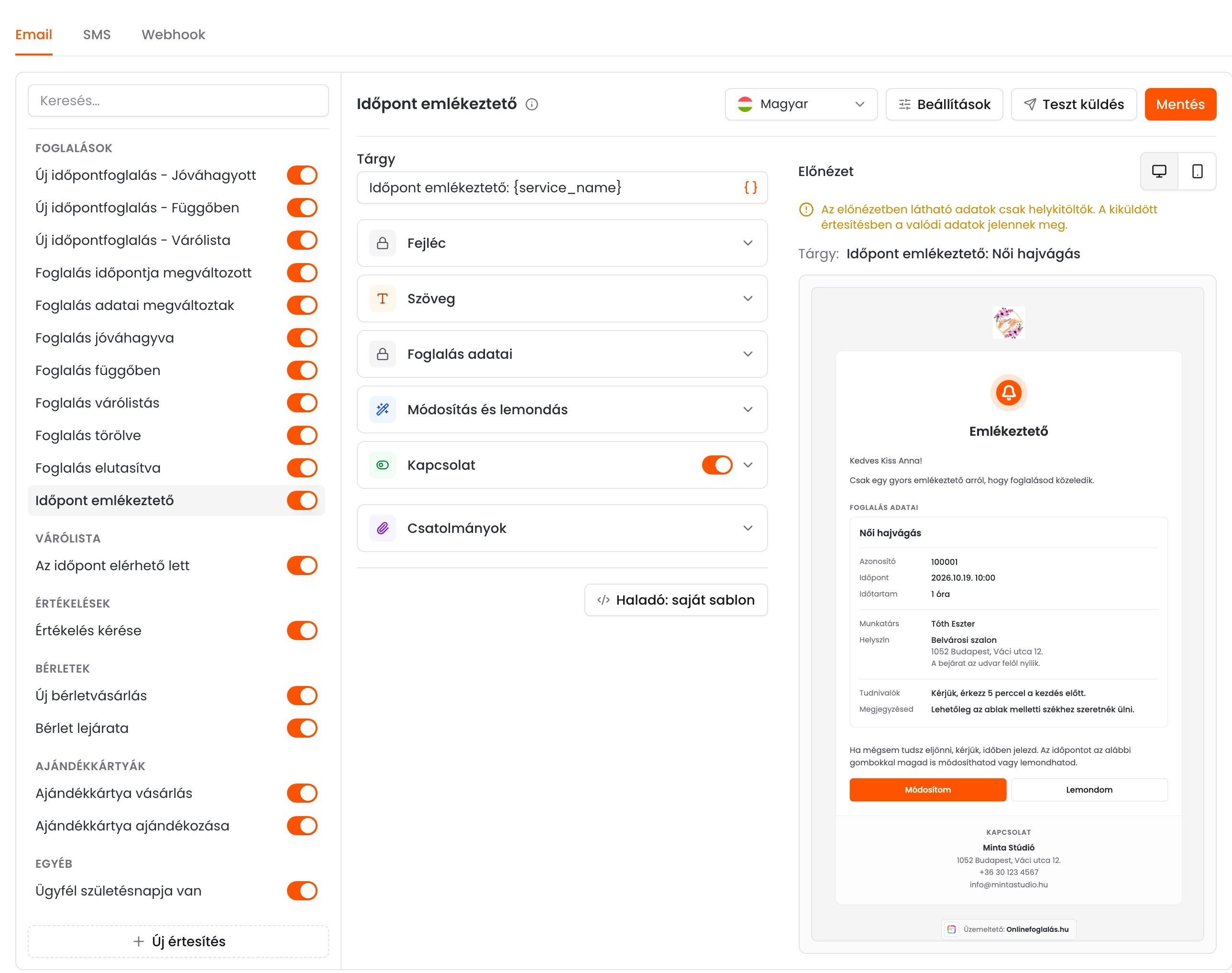
Az Értesítések oldal az Időpont emlékeztető e-mailjével és az előnézettel
- Új időpontfoglalás: külön értesítés tartozik ahhoz, ha a foglalás Jóváhagyott, Függőben vagy Várólista státusszal jön létre.
- Foglalás időpontja megváltozott és Foglalás adatai megváltoztak: ha áthelyezed a foglalást vagy módosítod a szolgáltatását, munkatársát vagy helyszínét.
- Foglalás jóváhagyva, függőben, várólistás, törölve és elutasítva: ha egy meglévő foglalás státusza megváltozik.
- Időpont emlékeztető: a foglalás előtt, a beállított idővel korábban.
- Az időpont elérhető lett: ha egy várólistás ügyfél megkapja a felszabadult időpontot.
- Értékelés kérése: a foglalás után, az értékelő linkkel.
- Új bérletvásárlás, Bérlet lejárata, Ajándékkártya vásárlás és Ajándékkártya ajándékozása.
- Ügyfél születésnapja van.
Értesítés kikapcsolása
Az esemény melletti kapcsolóval kikapcsolhatod az értesítést. A kapcsoló csak az éppen kiválasztott csatornára hat: ha például az SMS fülön kapcsolod ki az emlékeztetőt, az e-mail emlékeztető ettől még kimegy. A munkatársaknak szóló értesítésekre a kapcsoló nem hat, azokat a munkatársnál állíthatod be. Lásd: A munkatársak értesítései.Időzítés és szűrők
Az esemény fejlécében a Beállítások gombbal () adhatod meg, mikor és kinek menjen ki az értesítés. Ez a beállítás az eseményhez tartozik, ezért az e-mailre és az SMS-re is érvényes.- Időzítés: az ütemezett értesítéseknél állíthatod be. Az Időpont emlékeztető a foglalás kezdete előtt, az Értékelés kérése a foglalás vége után, a Bérlet lejárata a lejárat előtt ennyivel megy ki. Megadhatod percben, órában vagy napban.
- Helyszínek, Szolgáltatások és Munkatársak: ha kiválasztasz egyet vagy többet, az értesítés csak az ezekhez tartozó foglalásoknál megy ki. Alapból minden foglalásra vonatkozik. A bérletes értesítéseknél a Bérletek szerint szűrhetsz.
- Csak az időponton megjelent ügyfeleknek: például az Értékelés kérése eseménynél kapcsolhatod be. Ilyenkor csak az az ügyfél kapja meg az értesítést, akinél a foglalásnál jelölted, hogy Megjelent. Ha a megjelenést nem jelölöd be a küldés időpontjáig, az ügyfél nem kapja meg. A megjelenést a foglalás Részletek ablakában jelölheted. Lásd: Időpontfoglalások.
- Napi küldési idő: az Ügyfél születésnapja van értesítésnél, hogy a nap melyik órájában menjen ki.
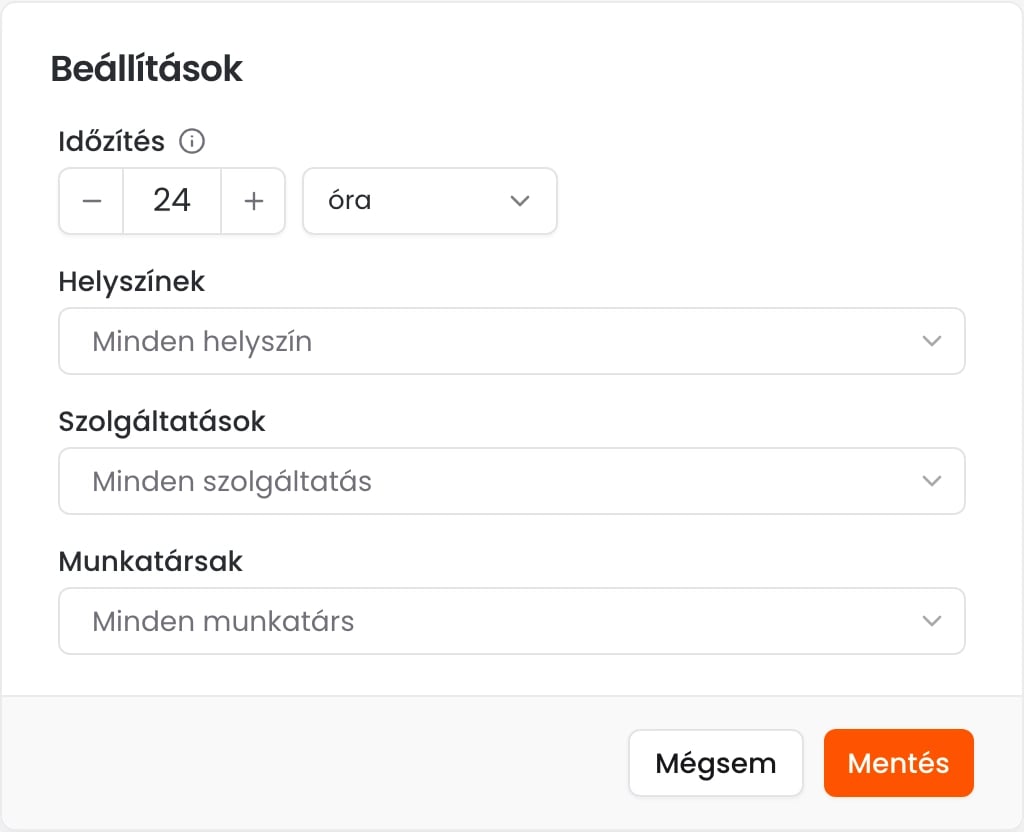
Az Időpont emlékeztető beállításai
Egyedi értesítések
Az alapértelmezett értesítések mellé saját értesítéseket is felvehetsz, bármelyik csatornán. Így például küldhetsz egy második emlékeztetőt egy órával a foglalás előtt vagy egy külön tájékoztatót csak egy adott szolgáltatás foglalóinak.1
Kattints az Új értesítés gombra
Annak a csatornának a fülén, amelyiken az értesítést szeretnéd, a lista alján találod.
2
Add meg a nevét és az eseményt
Az Értesítés neve csak neked szól, a listában ezen a néven látod. Az Esemény mezőben válaszd ki, mikor menjen ki, majd kattints a Létrehozás gombra.
3
Írd meg az értesítést
E-mailnél az egyedi értesítés az esemény alapértelmezett levelével indul, ezt szabhatod testre. A Beállítások gombbal itt is megadhatod az időzítést és a szűrőket.
4
Mentsd el
Kattints a Mentés gombra. Az egyedi értesítést a listában, a neve melletti kapcsolóval kapcsolhatod ki és be.
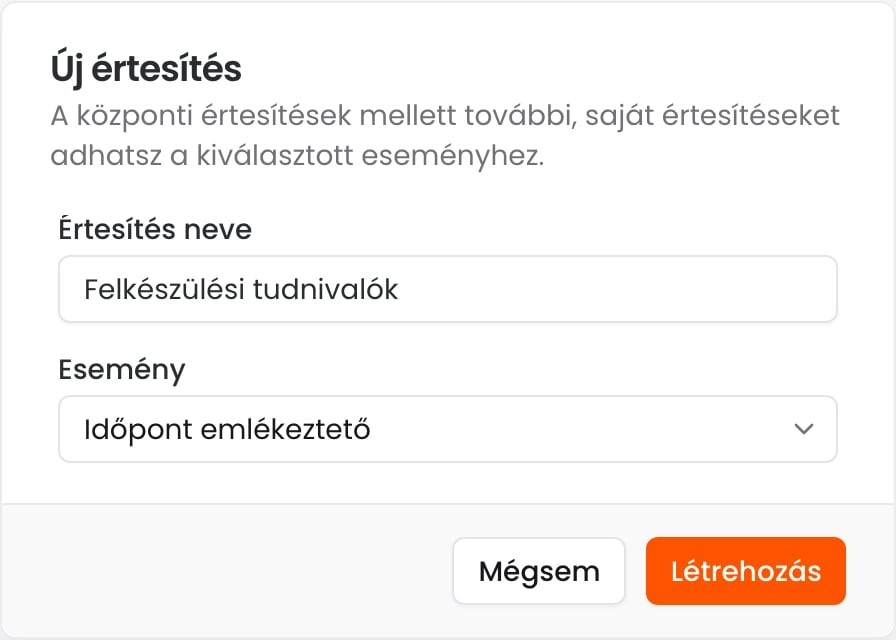
Új egyedi értesítés létrehozása
Az e-mail szerkesztése
Az e-mail blokkokból áll, a jobb oldali Előnézet pedig rögtön mutatja, hogyan fog kinézni. Az előnézetben minta adatok szerepelnek, a kiküldött levélben az ügyfél valódi adatai jelennek meg. Az előnézet felett számítógép és mobil nézet között válthatsz.- Tárgy: a levél tárgya.
- Szöveges blokkok (): a szövegüket átírhatod. Félkövér, dőlt, aláhúzott vagy színes szöveget és linket is használhatsz. Ha egy szövegmezőt üresen hagysz, az alapértelmezett szöveg jelenik meg.
- Kapcsolható blokkok (): a kapcsolóval eldöntheted, hogy megjelenjenek-e, ilyen például a Kapcsolat.
- Rögzített blokkok (): ezek mindig a levélben vannak, például a Foglalás adatai. Lenyitva megadhatod, mely sorok jelenjenek meg bennük, például az ár vagy a munkatárs neve.
- Automatikus blokkok (): ezeket a rendszer tölti ki, például a Módosítás és lemondás gombokat a foglalási beállításaid alapján.
- Csatolmányok: a levélhez csatolt fájlok. Lásd: Csatolmányok.
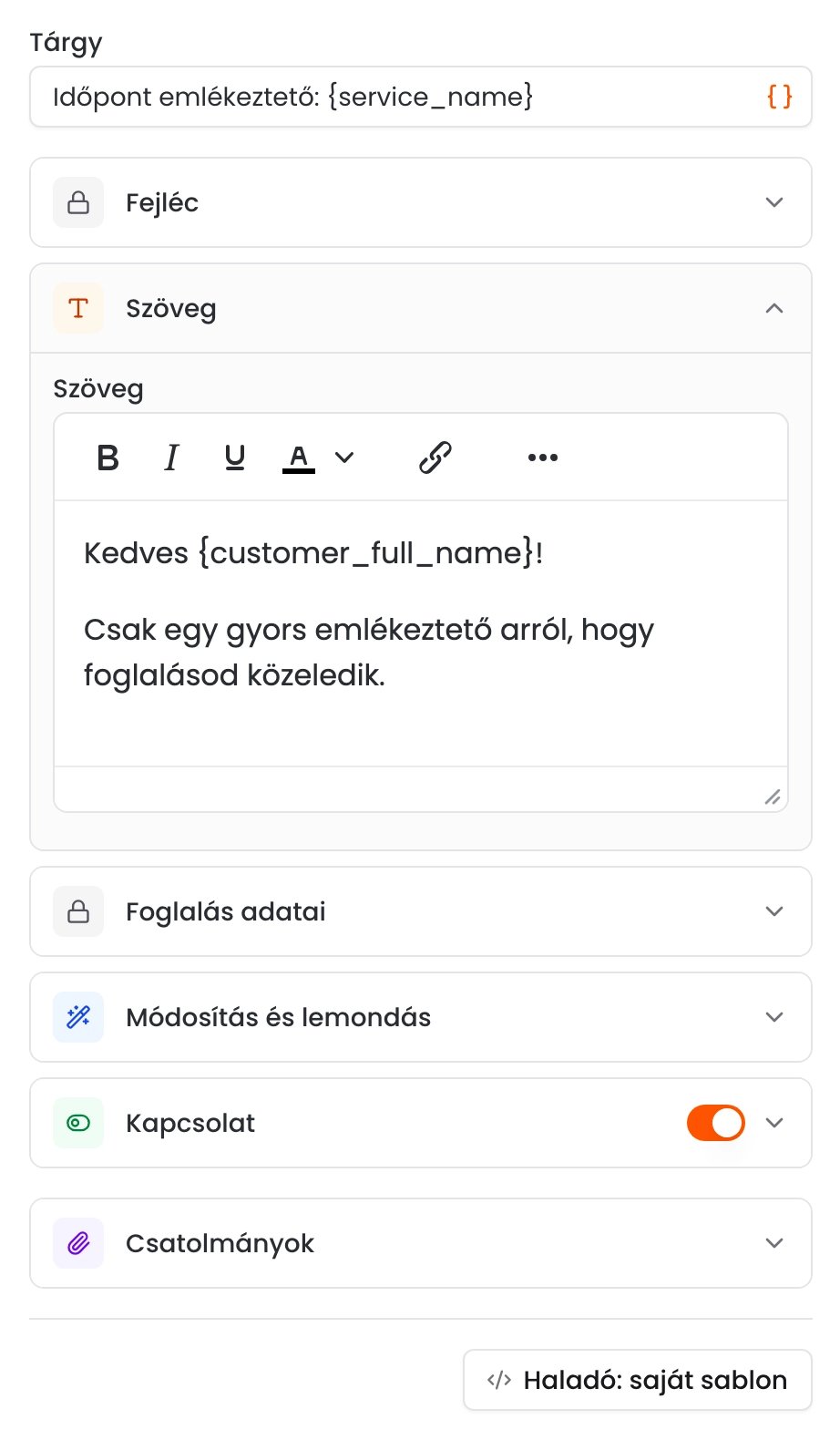
A Szöveg blokk szerkesztése
Nyelvek
A nyelvválasztóval a magyar, az angol és a német levelet külön szerkesztheted. Az ügyfél a saját nyelvén kapja meg a levelet. Ez az SMS-re is így működik.Teszt küldés
A Teszt küldés gombbal elküldheted a levelet egy általad megadott e-mail címre, így a saját email üzeneteid között is megnézheted, mielőtt az ügyfeleid megkapják.Haladó: saját sablon
Ha a blokkok helyett a levél teljes tartalmát magad szeretnéd megadni, kattints a Haladó: saját sablon gombra. Ilyenkor üres szerkesztővel indulsz és a levelet teljesen neked kell megírnod. A Vissza a blokkos szerkesztéshez gombbal visszatérhetsz a blokkos sablonhoz, ilyenkor a saját sablonod ezen a nyelven törlődik.SMS
Az SMS fülön az értesítések szövegét ugyanígy szerkesztheted, csak blokkok nélkül, egyetlen szövegmezőben. Az SMS-ek díját az SMS egyenlegedből vonja le a rendszer, ezért ehhez egyenleget kell feltöltened. Lásd: SMS értesítések.Webhook
Webhookkal egy esemény adatai automatikusan egy általad megadott címre mennek, így például egy CRM-be vagy egy automatizáló eszközbe is eljuthat minden új foglalás. Webhookot a Webhook fülön, az Új értesítés gombbal vehetsz fel, a küldéséhez pedig Signing Secret kell. Lásd: Webhook.A munkatársak értesítései
A munkatársak e-mailben kapnak értesítést például az új foglalásokról és a lemondásokról. Ezek a levelek egységesek, a szövegük nem szerkeszthető, de beállíthatod, ki miről kapjon értesítést.- Munkatársanként: a Munkatársak menüpontban nyisd meg a munkatársat és válaszd az Értesítések fület. Itt megadhatod az Értesítés nyelvét, valamint hogy Összes esemény, Egyik sem vagy csak a kiválasztott események (Egyéni) esetén kapjon levelet.
- További címekre: ha a munkatársi értesítéseket más címre is szeretnéd megkapni, például a recepció e-mail címére, a Beállítások menüpontban az Általános fülön válaszd az Email beállítások lehetőséget. A További értesítési címek résznél legfeljebb 10 címet adhatsz meg, mindegyiknél külön kiválasztva, mely eseményekről kapjon levelet.
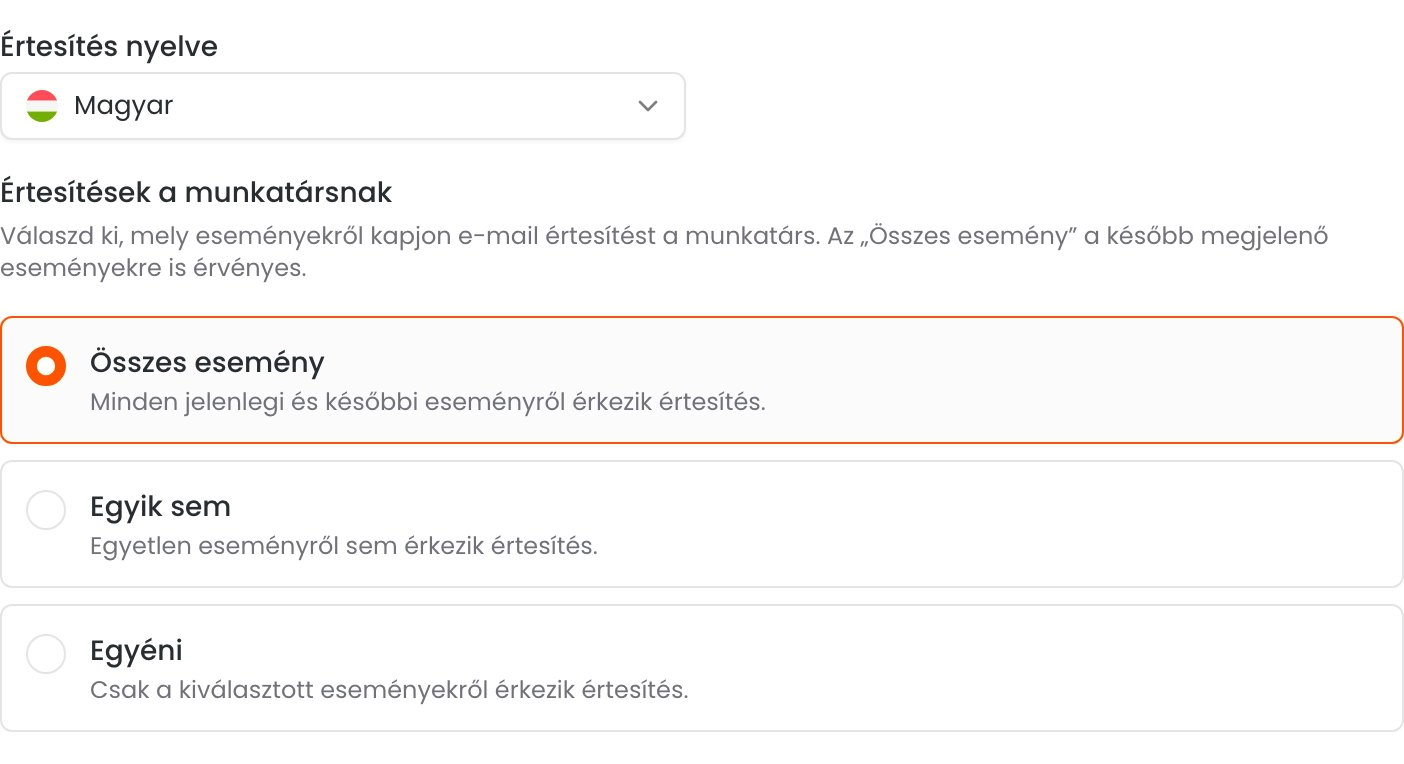
A munkatárs Értesítések füle
Feladó és válaszcím
Az Email beállítások oldalon azt is megadhatod, hogyan jelenjenek meg az e-mailjeid az ügyfelek postafiókjában:- Küldő neve: ez a név látszik feladóként, például a vállalkozásod neve.
- Válaszcím: ha az ügyfél válaszol a levélre, a válasz erre a címre érkezik.
- Üzemeltetői lábléc elrejtése: bekapcsolva az ügyfeleknek küldött levelek aljáról eltűnik az „Üzemeltető: Onlinefoglalás.hu” sor.