

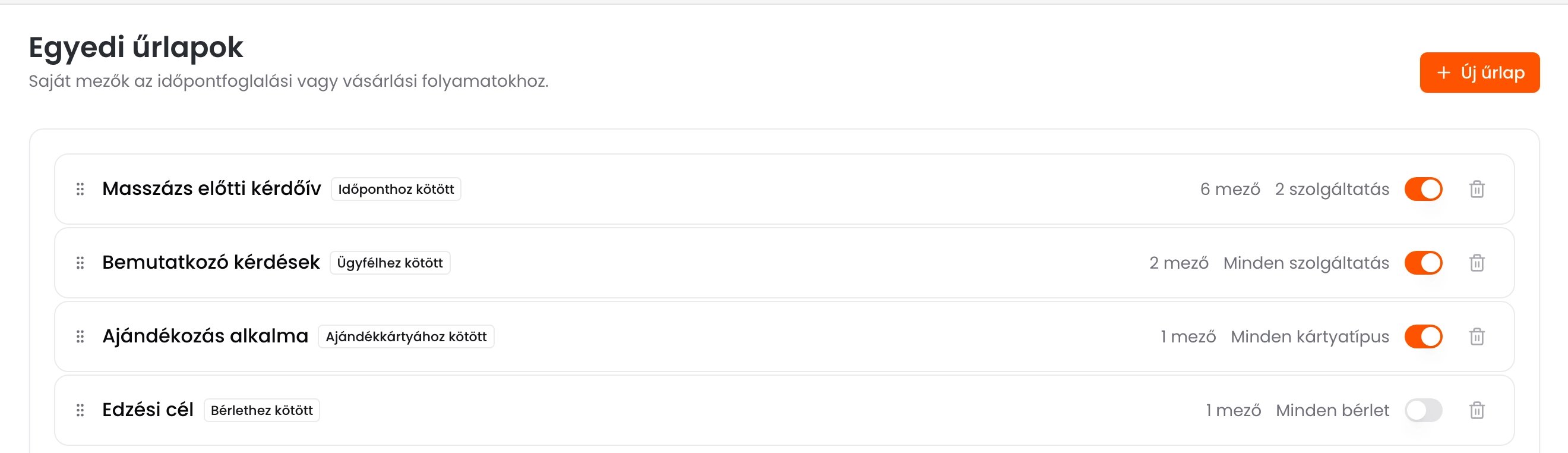
Időponthoz, ügyfélhez, ajándékkártyához és bérlethez kötött űrlap a listában
Az űrlapok típusai
Az űrlap létrehozásakor eldöntöd, mihez tartozzanak a válaszok:- Időponthoz kötött: a válaszok az adott foglaláshoz tartoznak, így az ügyfél minden foglalásnál újra kitölti. Ilyen például egy kezelés előtti kérdőív.
- Ügyfélhez kötött: a válaszok az ügyfél adatlapjára kerülnek és minden foglalásnál ugyanazok. Ilyen például a „Honnan hallottál rólunk?” kérdés.
- Ajándékkártyához kötött: a válaszok az ajándékkártya vásárlásához tartoznak, például hogy milyen alkalomra veszi az ügyfél.
- Bérlethez kötött: a válaszok a bérlet vásárlásához tartoznak, például egy edzésbérletnél, hogy mi az ügyfél célja az edzésekkel.
Űrlap létrehozása
1
Kattints az Új űrlap gombra
Add meg az Űrlap nevét és válaszd ki a típusát, majd kattints a Létrehozás gombra. A név csak neked jelenik meg a vezérlőben.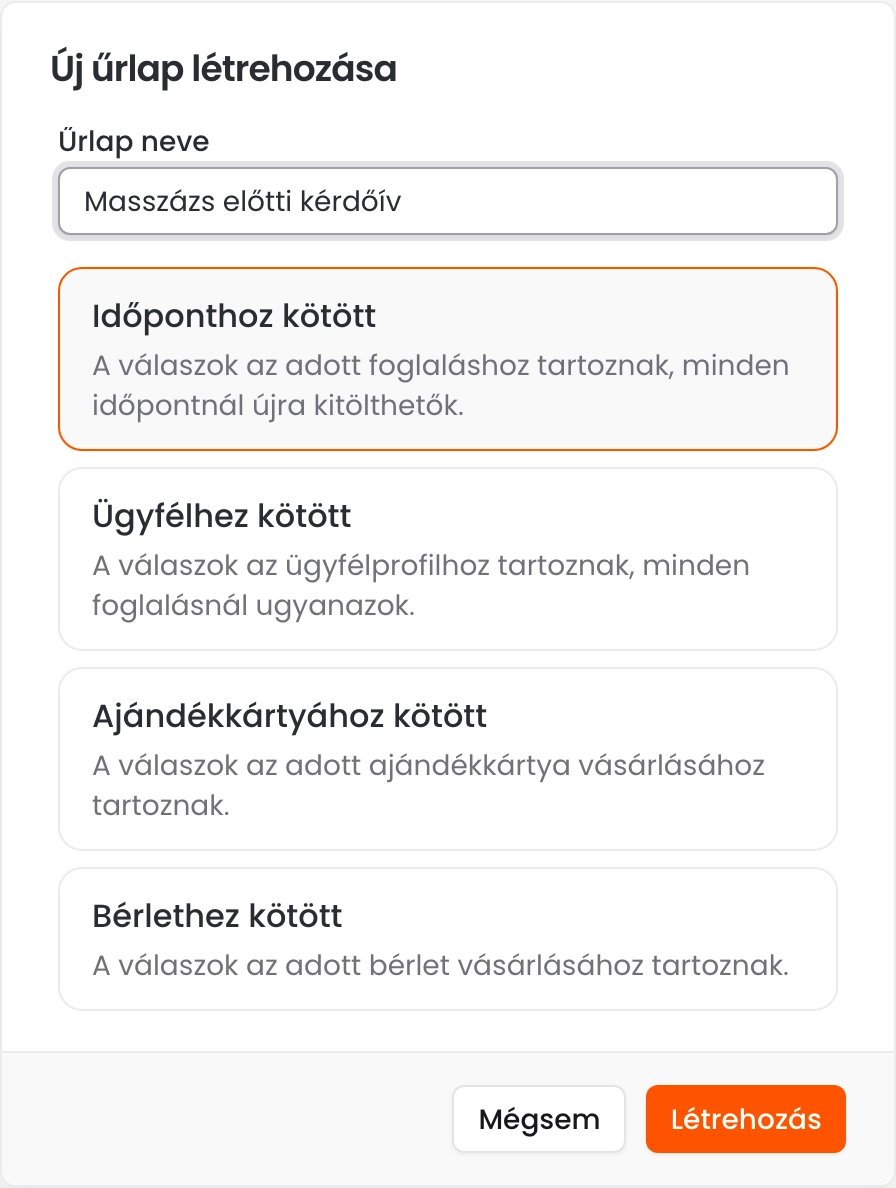
2
Add hozzá a mezőket
Megnyílik az űrlapszerkesztő. A bal oldali listából kattints arra a mezőtípusra, amit hozzá szeretnél adni. A mezőt a kívánt helyre is húzhatod.
3
Állítsd be a mezőket
Kattints egy mezőre. A jobb oldalon megadhatod a Címkét, vagyis a kérdést, a Súgó szöveget, a választható Opciókat és hogy Kötelező mező legyen.
4
Válaszd ki, hol jelenjen meg
Kattints az Űrlap beállításai gombra és válaszd ki, mely szolgáltatásoknál kérdezzen rá. Ha üresen hagyod, minden szolgáltatásnál megjelenik. Ajándékkártyához kötött űrlapnál kártyatípusokat, bérlethez kötöttnél bérleteket választhatsz.
5
Mentsd el
Kattints a Mentés gombra.
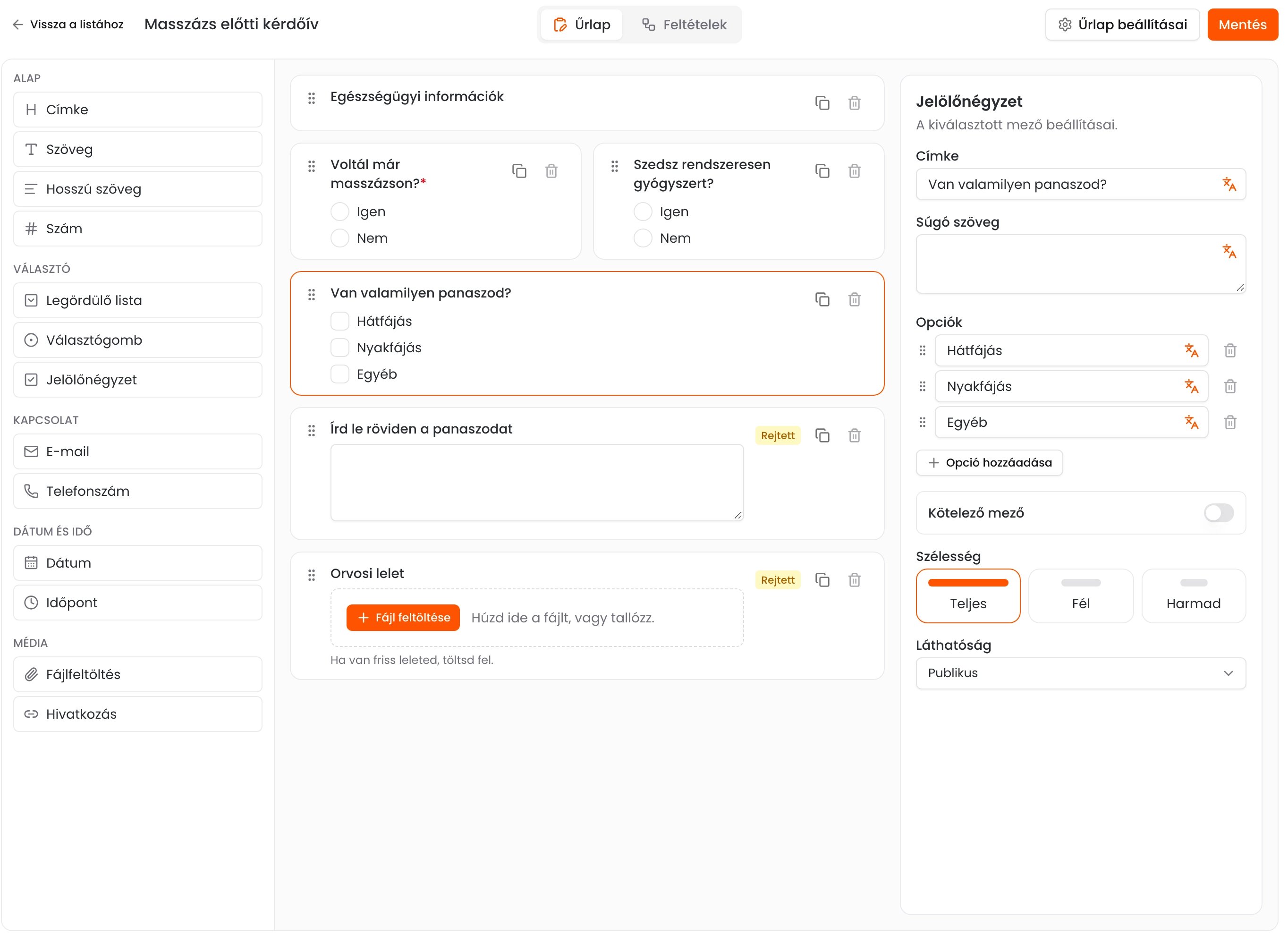
Balra a mezőtípusok, középen az űrlap, jobbra a kijelölt mező beállításai
Mezőtípusok
- Alap: Címke (csak egy cím vagy szöveg, nem kell kitölteni), Szöveg, Hosszú szöveg, Szám.
- Választó: Legördülő lista, Választógomb (egy válasz), Jelölőnégyzet (több válasz is bejelölhető).
- Kapcsolat: E-mail, Telefonszám.
- Dátum és idő: Dátum, Időpont.
- Média: Fájlfeltöltés, Hivatkozás (egy link, például a házirendedre).
Szélesség és láthatóság
A Szélesség beállítással a mező Teljes, Fél vagy Harmad szélességű lehet, így egy sorba több mezőt is tehetsz. A Láthatóság három értéket vehet fel:- Publikus: az ügyfél a foglaló oldalon is látja és kitölti.
- Csak admin: csak a vezérlőben látszik, a foglaló oldalon nem. Ilyen lehet egy adat, amit te töltesz ki az időpont után.
- Rejtett: alapból senki nem látja. Akkor jelenik meg, ha egy feltétel megjeleníti.
Ügyfélhez kötött űrlap
Ügyfélhez kötött űrlapnál az Űrlap beállításai ablakban azt is kiválaszthatod, hogy Időpontfoglalás, Ajándékkártya vásárlás vagy Bérlet vásárlás közben jelenjen meg. A szolgáltatások szerinti szűkítés csak időpontfoglaláskor számít. Ha az ügyfél bejelentkezve foglal, a korábbi válaszait a rendszer előre kitölti. Ha egy mezőt üresen hagy, a korábban megadott válasza megmarad.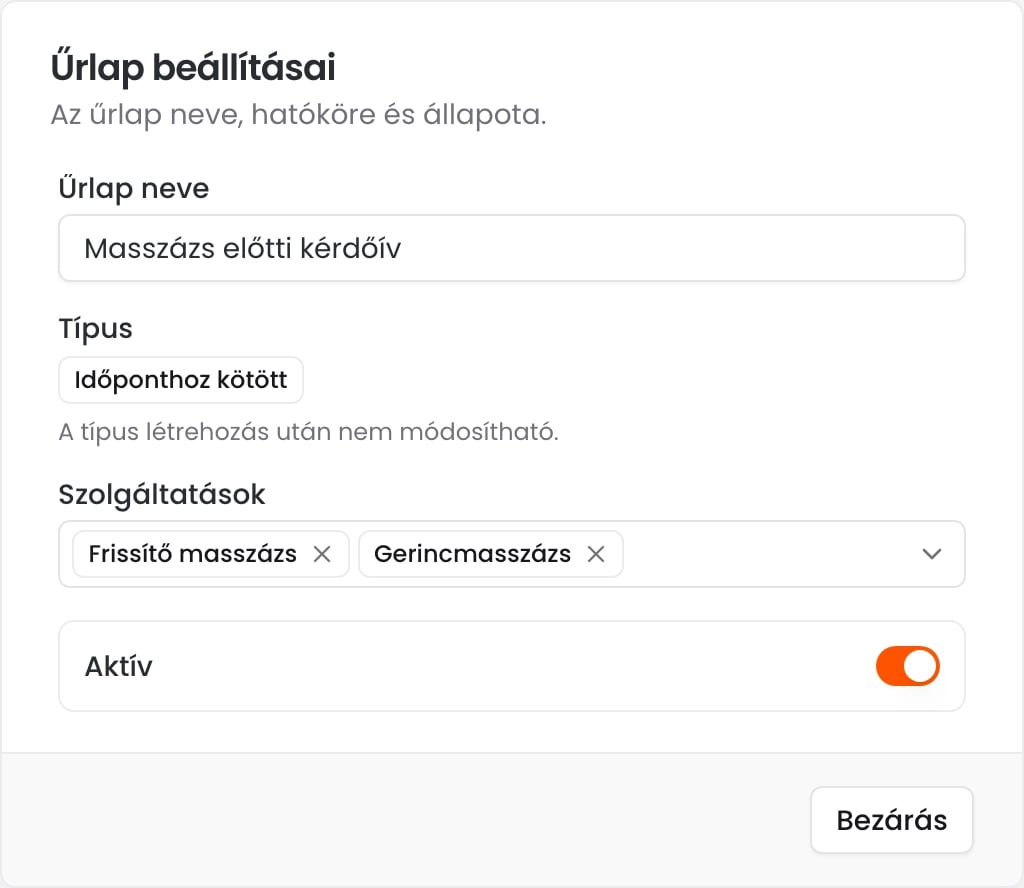
Az űrlap csak a két kiválasztott masszázsnál jelenik meg
Feltételek
A feltételekkel az űrlap a kitöltés közben alkalmazkodik az ügyfél válaszaihoz. Például egy szövegmező csak akkor jelenik meg, ha az ügyfél a panaszai közül az „Egyéb” lehetőséget jelöli be.1
Nyisd meg a Feltételek fület
Az űrlapszerkesztő tetején kattints a Feltételek fülre, majd az Új szabály gombra.
2
Add meg a feltételt
A HA részben válaszd ki, mitől függjön a szabály, majd a műveletet és az értéket. A Feltétel hozzáadása gombbal további feltételeket vehetsz fel. Ilyenkor mindegyiknek teljesülnie kell. Ha több, egymástól független esetet szeretnél lefedni, használd a Feltételcsoport hozzáadása (VAGY) gombot.
3
Add meg, mi történjen
Az AKKOR részben válaszd ki a műveletet és azt a mezőt, amire vonatkozik. A Művelet hozzáadása gombbal egy szabályhoz több műveletet is megadhatsz.
4
Mentsd el
Kattints a Mentés gombra.
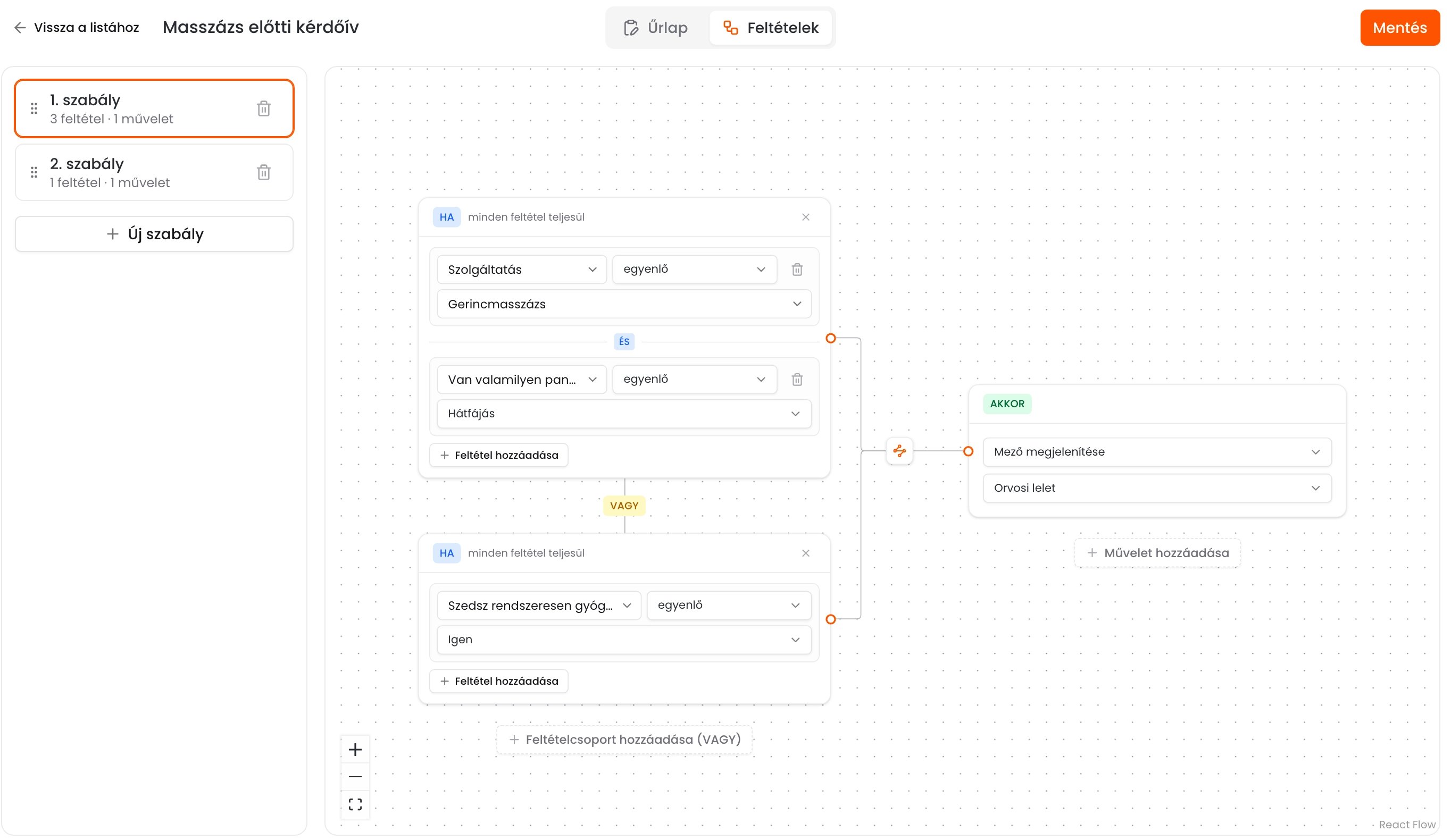
Az Orvosi lelet mező akkor jelenik meg, ha az ügyfél gerincmasszázsra jön és hátfájása van vagy rendszeresen gyógyszert szed
- Mező megjelenítése és Mező elrejtése
- Mező engedélyezése és Mező tiltása: a tiltott mezőt nem lehet kitölteni.
- Érték beállítása: a rendszer beírja a megadott értéket a mezőbe.
- Hibaüzenet megjelenítése: az ügyfél nem tud továbblépni és a megadott üzenetet látja.
- Csak adminnak látható: a mező eltűnik a foglaló oldalról, de a vezérlőben megmarad.
Hol látod a válaszokat?
- Ügyfelek: az ügyfélhez kötött űrlapok válaszai az ügyfél adatainál, az Egyedi mezők fülön.
- Időpontfoglalások: az időponthoz kötött űrlapok válaszai a foglalás adatainál, az Egyedi mezők fülön. A foglalás szerkesztésekor a Mezők szerkesztése gombbal módosíthatod őket.
- Ajándékkártyák és Bérletek: az eladott kártya vagy bérlet adatainál.
- Naptár: a naptár beállításainál, az Esemény tartalma részben legfeljebb két mező értékét az eseményeken is megjelenítheted. Erről bővebben a Naptár tudásbázisában olvashatsz.
- Exportálás: az ügyfelek és a foglalások exportjában az Egyedi mezők oszlopait is kiválaszthatod.
A válaszok az értesítésekben
Az időponthoz, ügyfélhez és ajándékkártyához kötött űrlapok mezőit az értesítésekbe is beszúrhatod. A levélszerkesztőben a változó adatok között az Egyedi mezők csoportban találod őket. A munkatársaknak szóló levelekben a Foglalás adatai blokk a kitöltött mezőket is mutatja. Az értesítések szerkesztéséről itt olvashatsz.Az űrlapok kezelése
- Az űrlap neve melletti kapcsolóval ideiglenesen kikapcsolhatod. A kikapcsolt űrlap nem jelenik meg a foglaló oldalon.
- Az űrlapokat a sor elején lévő ikonnal () húzva rendezheted át. A foglaló oldalon is ebben a sorrendben jelennek meg.
- Ha egy mezőt törölsz az űrlapból, a korábbi válaszok megmaradnak, de a mező eltűnik a felületekről.