

A naptár részei
Az eszköztár bal oldalán a nyilakkal lapozhatsz előre és hátra, a naptár ikonnal () pedig egy adott napra ugorhatsz. Mellette találod a szűrőket () és a naptár beállításait (). A jobb oldalon a Naptár nézet menüben választhatsz a nézetek közül:- Nap: egy nap részletesen. Ha több munkatársad van, mindegyiknek külön oszlopa van.
- Hét: a hét napjai egymás mellett.
- Hónap: az egész hónap áttekintése.
- Lista: a foglalások időrendben, listaként.
Új időpont vagy szünet felvétele
- Egy idősávra kattintva eldöntheted, hogy mit szeretnél létrehozni: Időpontfoglalás vagy Szünet.
- Több idősávot végighúzva az egérrel rögtön szünetet hozhatsz létre a kijelölt idősávra. Az egér elengedésekor megnyílik a Szünet létrehozása ablak.
- Az eszköztár gombjaival is felvehetsz új időpontot (Időpontfoglalás) vagy szünetet (Szünet).
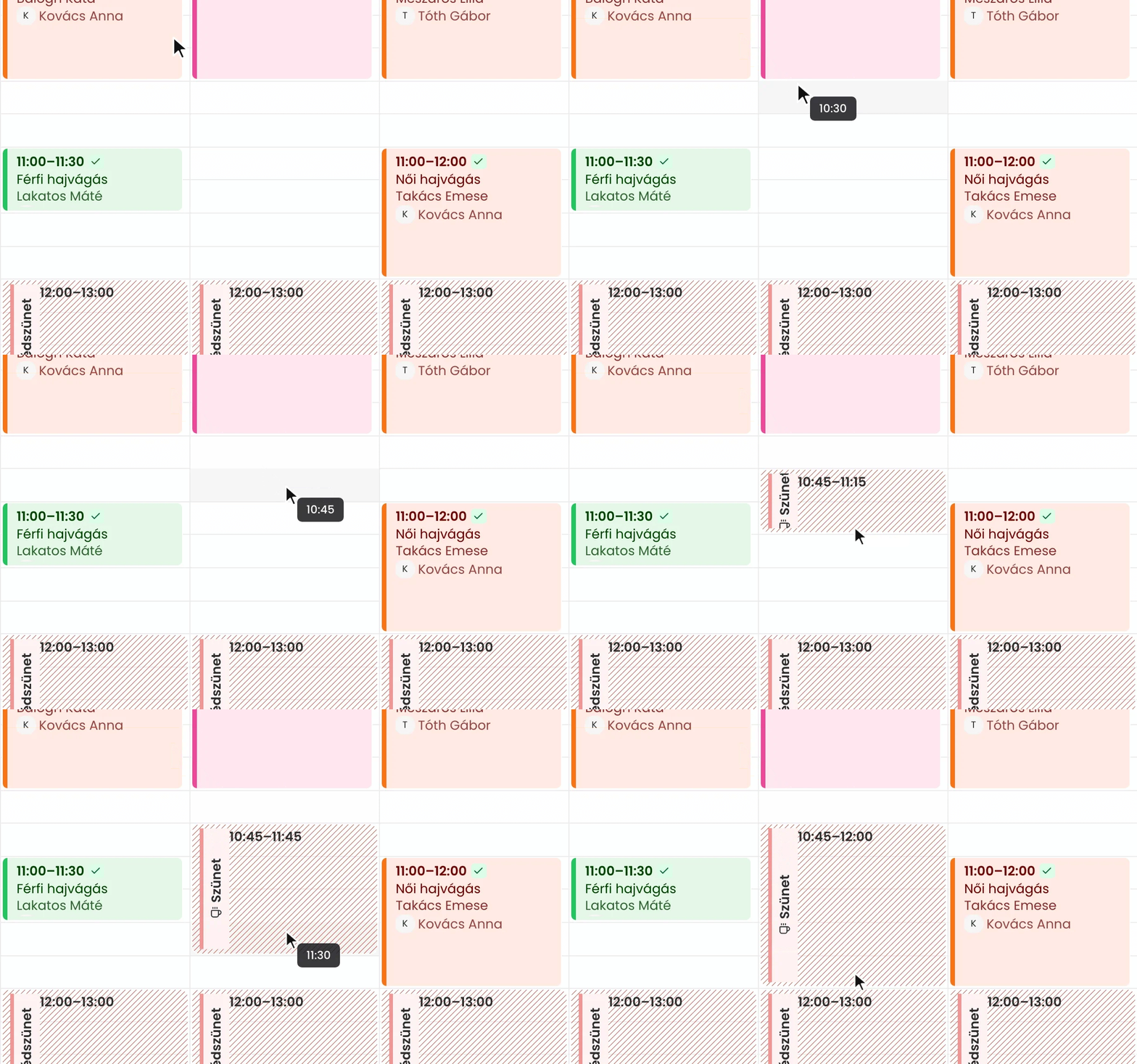
Szünet létrehozása az idősávok végighúzásával
Foglalás áthelyezése
Egy foglalást vagy szünetet az eseményre kattintva áthúzhatsz másik időpontra. Napi nézetben vagy munkatársankénti heti nézetben másik munkatárs oszlopába is áthúzhatod.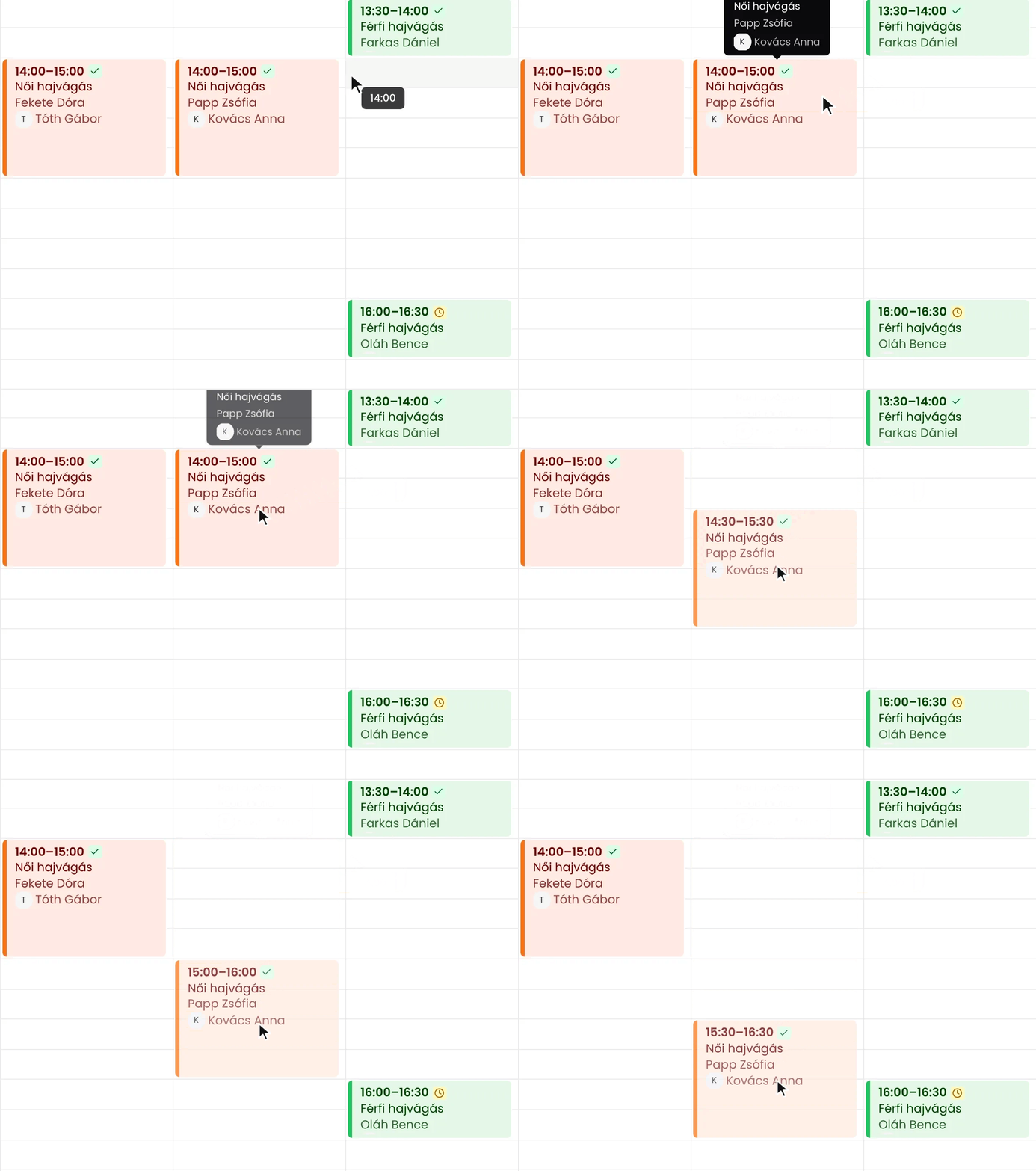
Foglalás áthelyezése húzással
Foglalás hosszának módosítása
Ha egy foglalás tovább vagy rövidebb ideig tart, mint tervezted, az esemény alsó szélét megfogva hosszabbra vagy rövidebbre húzhatod. Módosítás előtt a naptár itt is megerősítést kér.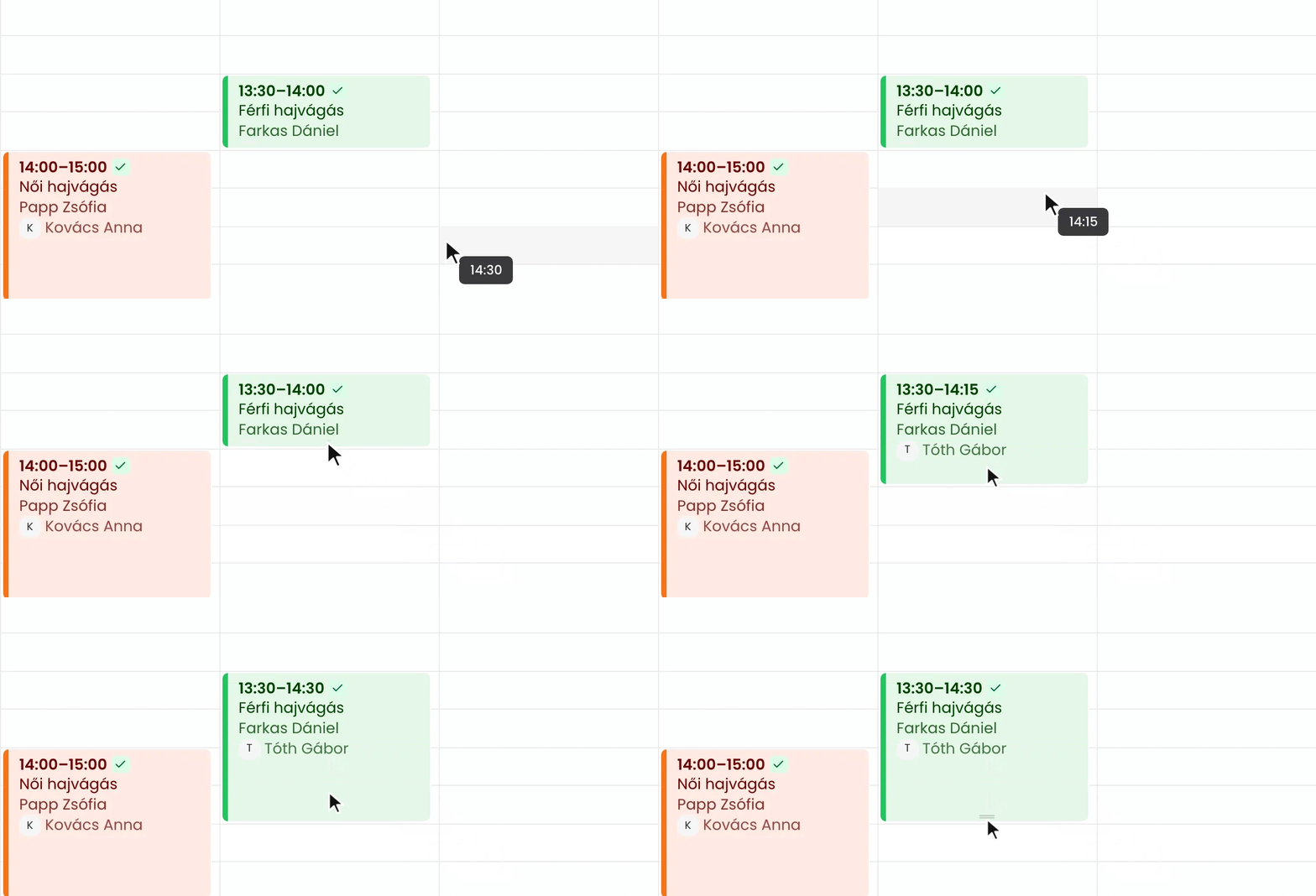
Foglalás meghosszabbítása az esemény alsó szélének húzásával
Az események áthelyezése és átméretezése a Standard csomagtól érhető el. Ha nem szeretnéd, hogy a naptárban így lehessen módosítani, a naptár beállításaiban kikapcsolhatod. Ilyenkor a foglalás csak a szerkesztő ablakban módosítható.
Szünetek
A szünettel egy munkatárs vagy az egész csapat idejét zárhatod le, például ebédszünetre, egy belső megbeszélésre vagy egy orvosi időpontra. Szünet idejére az ügyfelek nem foglalhatnak.1
Kattints a Szünet gombra
Az eszköztáron találod vagy kattints egy idősávra és válaszd a Szünet lehetőséget.
2
Add meg az időt
Add meg a Dátumot, a Kezdést és a Végét. A Cím opcionális, például „Ebédszünet”, ez a naptárban is látszik.
3
Válaszd ki a munkatársakat
A Munkatárs mezőben válaszd ki, kire vonatkozik a szünet. Ha üresen hagyod, minden munkatársra érvényes.
4
Állítsd be az ismétlődést
Ha a szünet rendszeres, kapcsold be az Ismétlődés opciót. Ismétlődhet Naponta, Hetente, Kéthetente vagy Adott napokon. Az Ismétlődés vége mezőben add meg, meddig tartson.
5
Mentsd el
Kattints a Mentés gombra.
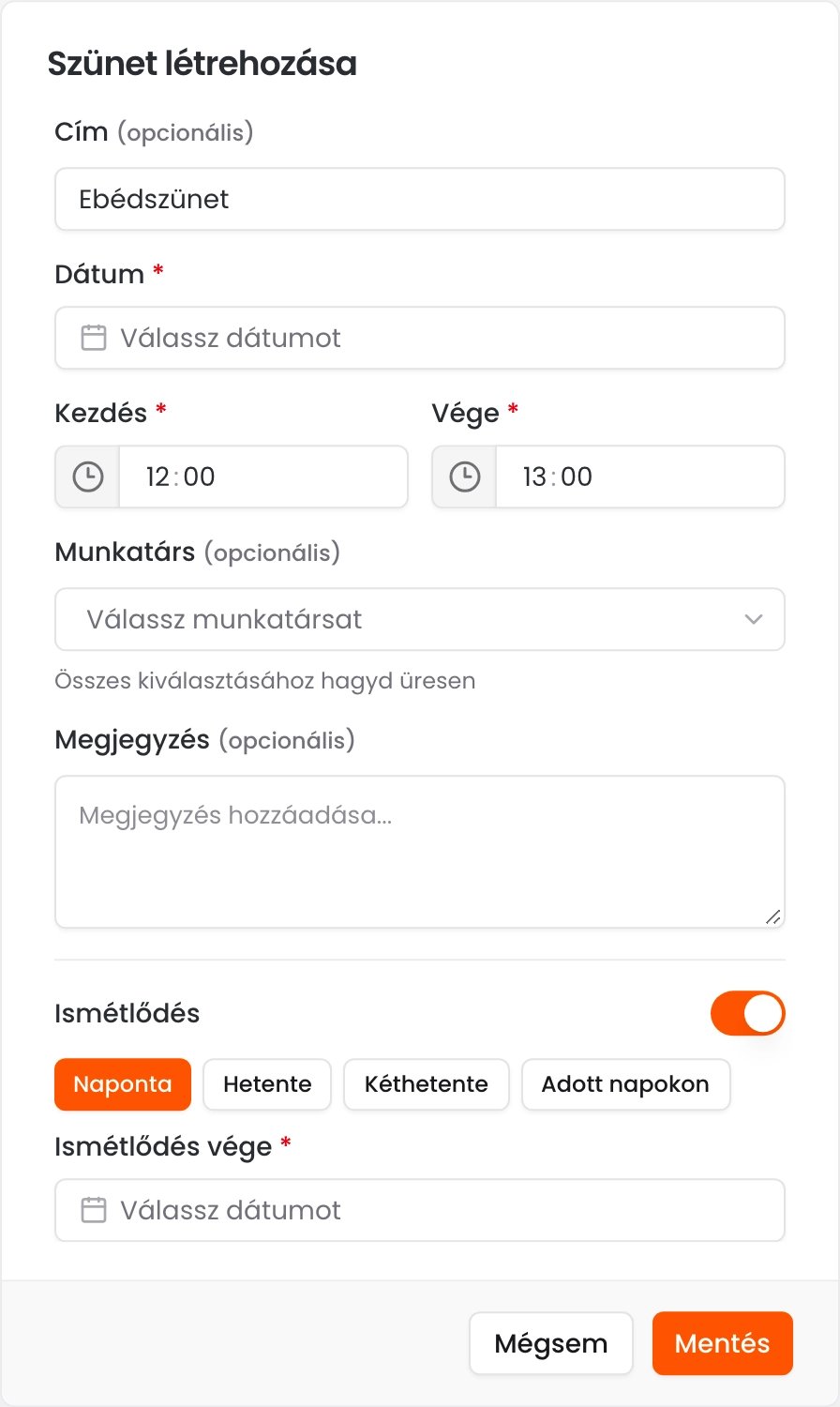
Naponta ismétlődő ebédszünet létrehozása
Napi megjegyzés
Minden nap fejlécében van egy jegyzet ikon (). Erre kattintva megjegyzést írhatsz az adott napra, például „Délután leltár”. Ha egy napon van megjegyzés, az ikon kiemelve látszik, így a csapatod is észreveszi.Szűrők
A szűrő gombbal () beállíthatod, mit mutasson a naptár: munkatárs, szolgáltatás, helyszín, státusz és fizetési státusz szerint szűrhetsz. Alapból a jóváhagyott és a függő foglalások látszanak, a lemondottak nem. Az aktív szűrők száma a gombon látszik. A Mentés alapértelmezettként gombbal elmentheted a szűrőket. Ezután a naptár mindenkinél ezekkel a szűrőkkel nyílik meg. A Visszaállítás gombbal visszatérhetsz az alap szűrőkhöz.A naptár beállításai
A beállítások gombbal () nyílik meg a Naptár beállítások ablak. A beállítások az egész vállalkozásodra érvényesek, a csapatod minden tagjánál ugyanígy jelenik meg a naptár.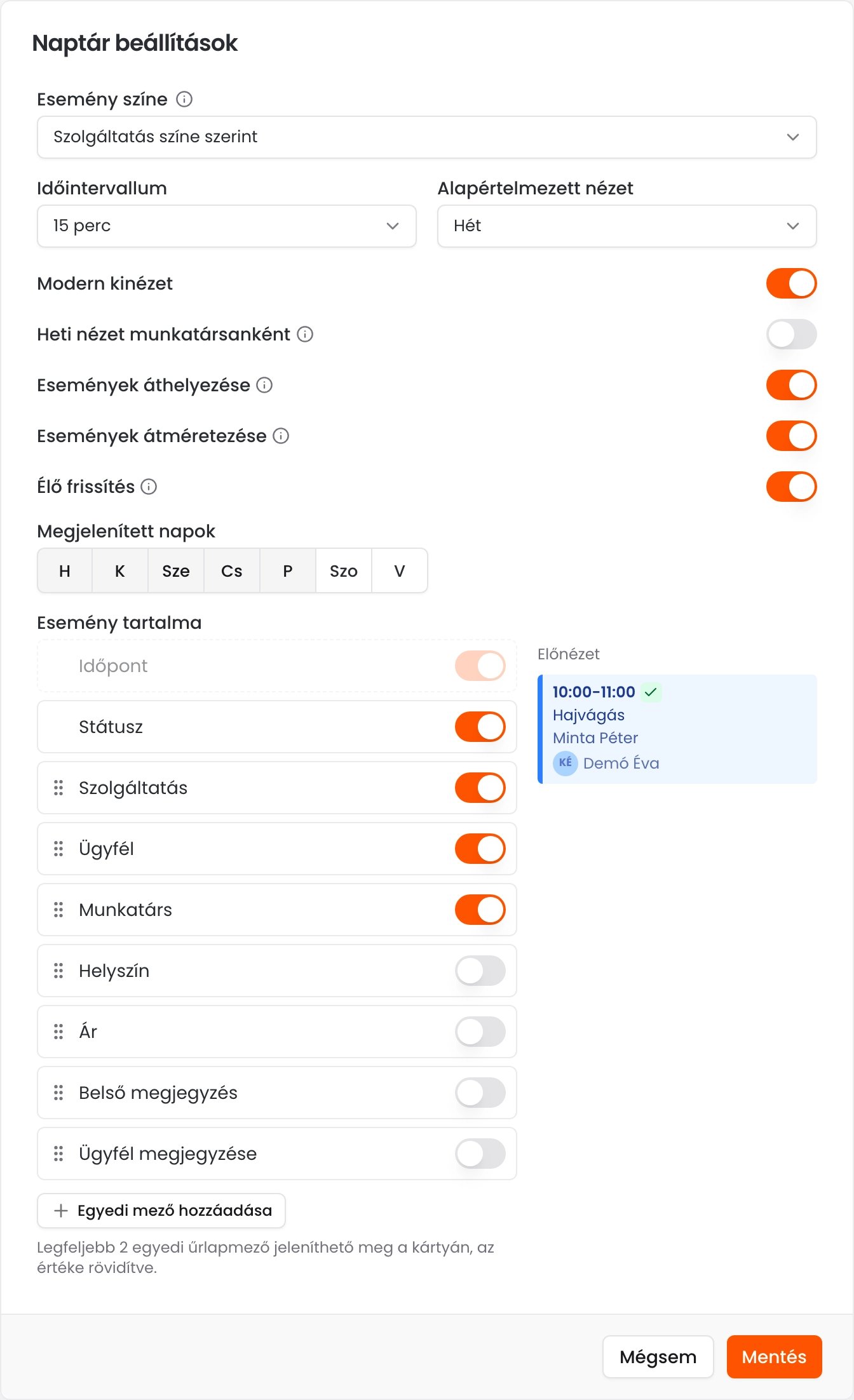
A Naptár beállítások ablak
- Esemény színe: mi alapján színezze az eseményeket: a szolgáltatás, a munkatárs, az időpont státusza, az ügyfél megjelenése vagy az eszköz színe szerint.
- Időintervallum: milyen sűrűn tagolja a naptár az időt, például 15 vagy 30 percenként. Ekkora idősávra kattinthatsz új időpontért.
- Alapértelmezett nézet: melyik nézettel nyíljon meg a naptár.
- Modern kinézet: az események modernebb, színes stílusban jelennek meg.
- Heti nézet munkatársanként: heti nézetben minden nap alatt munkatársanként külön oszlop jelenik meg.
- Események áthelyezése és Események átméretezése: lehessen-e a foglalásokat húzással áthelyezni, illetve a hosszukat módosítani.
- Élő frissítés: a naptár magától követi a foglalások és a szünetek változását, nem kell frissítened az oldalt. Ha egy ügyfél foglal vagy egy kollégád módosít valamit, azonnal látod.
- Megjelenített napok: mely napok látszanak a heti nézetben. Ha például hétvégén zárva vagy, a szombatot és a vasárnapot kikapcsolhatod.
- Esemény tartalma: mely adatok jelenjenek meg az eseményeken és milyen sorrendben. A sorokat a bal szélükön lévő ikonnal () rendezheted át, a jobb oldali Előnézet mutatja az eredményt. Az Egyedi mező hozzáadása gombbal legfeljebb két egyedi űrlapmező értékét is megjelenítheted.
Az Élő frissítés a Prémium csomagban, az Eszköz színe szerint színezés a Standard csomagtól érhető el.