

Mi kell hozzá?
- Egy Számlázz.hu fiók és egy Számlázz.hu előfizetés, amely tartalmazza a Számla Agent használatát. A Számla Agent az a szolgáltatás, amelyen keresztül más rendszerek, így az Onlinefoglalás.hu is, bizonylatot állíthatnak ki a fiókodban. Az előfizetést a Számlázz.hu-nál kell megrendelned, a díját is nekik fizeted.
- A fiókodhoz tartozó Számla Agent kulcs. Ezzel a kulccsal tud a rendszer a nevedben bizonylatot kiállítani.
A számlázás beállítása
1
Nyisd meg a Számlázás oldalt
A menüben kattints a Beállítások menüpontra, majd a Pénzügyi beállítások fülön válaszd a Számlázás lehetőséget.
2
Kapcsold be a számlázást
Kapcsold be a Számlázás bekapcsolása opciót és a Szolgáltató mezőben válaszd a Számlázz.hu-t.
3
Add meg a Számla Agent kulcsot
Másold be a Számla Agent kulcs mezőbe a Számlázz.hu fiókodban generált kulcsot.
4
Állítsd be a bizonylatokat
Válaszd ki a bizonylat típusát, az áfakulcsot és a többi beállítást. Ezeket lent részletesen leírjuk.
5
Mentsd el
Kattints a Mentés gombra. Mentés után a kulcs helyén csak egy jelölés látszik. Ha később cserélni szeretnéd, kattints az Új kulcs gombra.
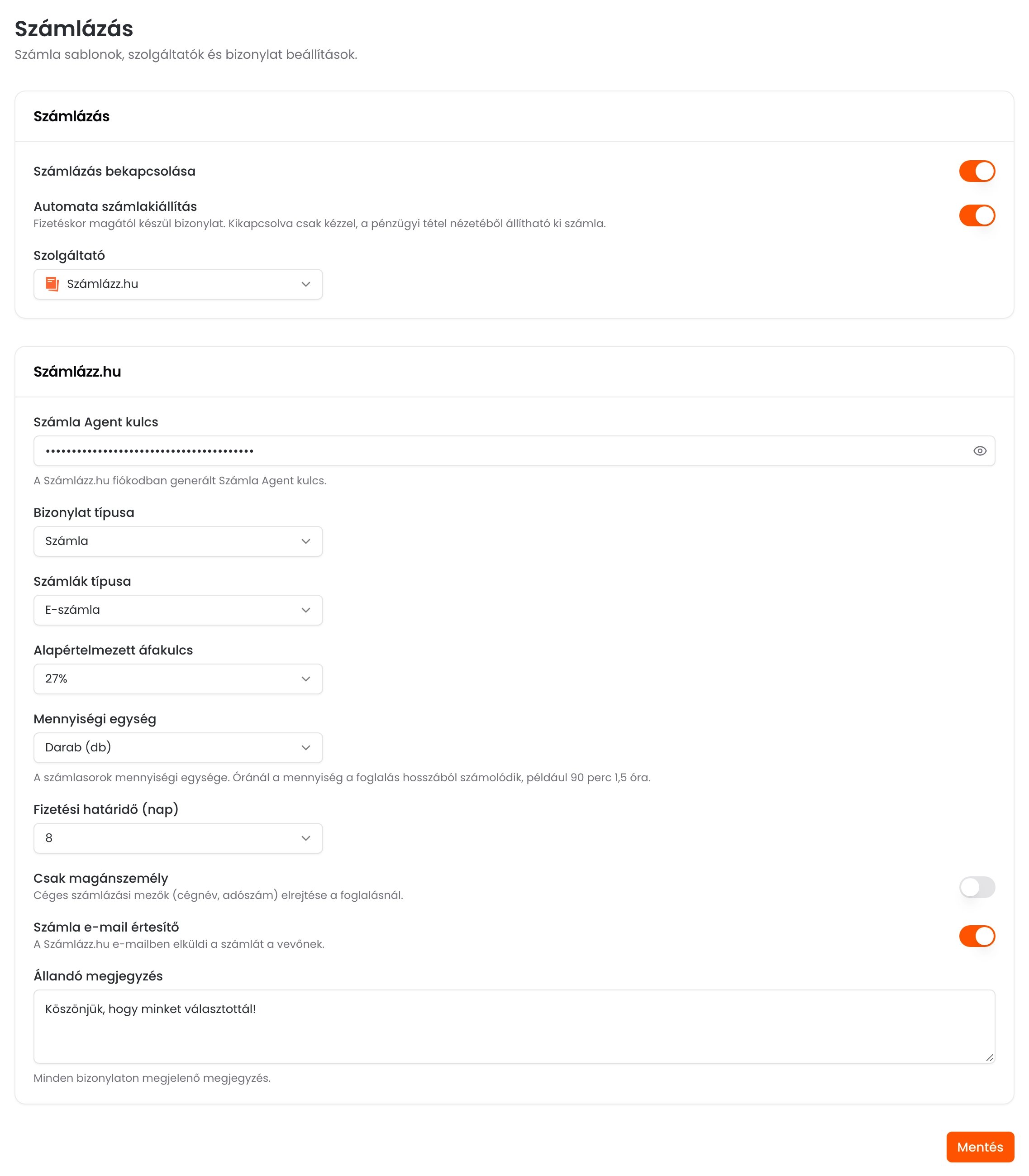
A Számlázás oldal bekapcsolt számlázással és a Számlázz.hu beállításaival
A beállítások
- Automata számlakiállítás: bekapcsolva fizetéskor magától készül a bizonylat. Kikapcsolva csak kézzel állíthatsz ki számlát, a pénzügyi tétel nézetéből. Lásd lent: Kézi kiállítás.
- Bizonylat típusa: Számla vagy Nyugta.
- Számlák típusa: Papír alapú számla vagy E-számla. Csak számlánál jelenik meg.
- Alapértelmezett áfakulcs: a bizonylatokon alapból használt áfakulcs, például 27%. Alanyi adómentes vállalkozásnál válaszd az AAM (alanyi adómentes), tárgyi adómentes szolgáltatásnál a TAM (tárgyi adómentes) lehetőséget.
- Mennyiségi egység: Darab (db) vagy Óra. Óránál a mennyiség a foglalás hosszából számolódik, például egy 90 perces foglalás 1,5 óra.
- Fizetési határidő (nap): 0 és 14 nap között. Csak számlánál jelenik meg.
- Csak magánszemély: bekapcsolva a foglalásnál nem kérjük be a céges számlázási adatokat (cégnév, adószám). Akkor hasznos, ha csak magánszemélyeknek állítasz ki számlát.
- Számla e-mail értesítő: bekapcsolva a Számlázz.hu e-mailben elküldi a számlát a vevőnek. A levél a Számlázz.hu fiókodban beállított sablon szerint megy ki.
- Nyugta e-mail értesítő: bekapcsolva a nyugta e-mailben elküldésre kerül a vevőnek. A Nyugta e-mail tárgya és a Nyugta e-mail szövege mezőben megadhatod a levél tárgyát és szövegét.
- Állandó megjegyzés: minden számlán megjelenő megjegyzés, például a bankszámlaszámod vagy egy köszönő mondat. Csak számlánál jelenik meg.
Hogyan készülnek a bizonylatok?
A rendszer a foglalás fizetése alapján dönti el, milyen bizonylat készüljön. Online fizetésnél (például bankkártyával a foglaló oldalon):- Ha az ügyfél a teljes összeget kifizeti, számla vagy nyugta készül, a Bizonylat típusa szerint.
- Ha csak előleget fizet, előlegszámla készül. Amikor a fennmaradó összeget is kifizeti vagy te a Pénzügyek oldalon fizetettre állítod, végszámla készül, ami levonja a már kifizetett előleget.
- A teljes összeg fizetettre állításakor számla vagy nyugta készül.
- Részösszeg fizetettre állításakor előlegszámla készül, a maradék kifizetésekor pedig végszámla.
Nyugtánál nincs előleg bizonylat. Ha a Bizonylat típusa nyugta, a nyugta csak akkor készül el, amikor a teljes összeget kifizették.
A bizonylatok kezelése
Egy pénzügyi tétel bizonylatait a Pénzügyek oldalon, a tétel megnyitásakor a Bizonylatok részben látod. Minden bizonylatnál látod a típusát, a számát és az állapotát:- Kiállítás folyamatban: a rendszer éppen küldi a Számlázz.hu-nak.
- Kiállítva: a bizonylat elkészült. A Bizonylat letöltése gombbal () letöltheted PDF-ben.
- Sikertelen: a kiállítás nem sikerült, például hiányos számlázási adat vagy hibás kulcs miatt. A hiba okát a bizonylatnál látod. Javítás után az Újraküldés gombbal újra elküldheted.
- Sztornózva: a bizonylatot sztornózták.
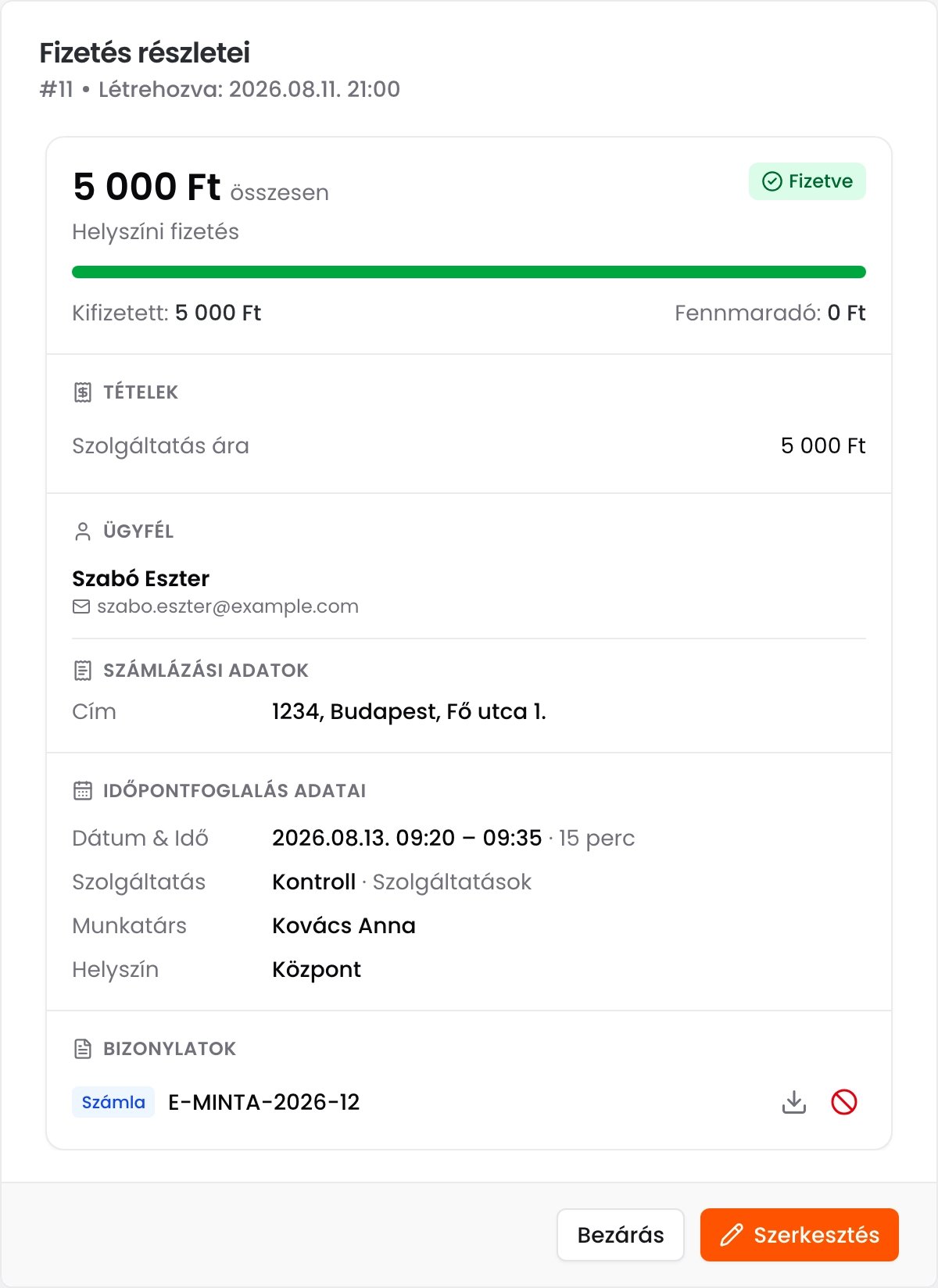
A pénzügyi tétel nézete a kiállított számlával a Bizonylatok részben
Sztornó
Egy kiállított bizonylatot a Sztornó gombbal () sztornózhatsz. Ilyenkor a Számlázz.hu-ban sztornó bizonylat készül. A művelet nem vonható vissza. Online fizetés visszatérítésekor a visszatérítés ablakában a Kapcsolódó számla sztornózása opcióval egy lépésben a bizonylatot is sztornózhatod. A sztornó mindig a teljes bizonylatra vonatkozik, akkor is, ha csak részösszeget térítesz vissza.Kézi kiállítás
Ha az automata kiállítás ki van kapcsolva vagy egy tételről kézzel szeretnél bizonylatot, nyisd meg a tételt a Pénzügyek oldalon és a Bizonylatok résznél kattints a Számla kiállítása gombra. A megnyíló Bizonylat kiállítása ablakban:- kiválaszthatod a bizonylat típusát és a fizetési módot,
- módosíthatod a vevő adatait és a Mentés az ügyfél adatlapjára is opcióval az ügyfélnél is elmentheted őket,
- a Céges számlázás opcióval cégnevet és adószámot is megadhatsz,
- a Már kiegyenlített opcióval a bizonylat fizetettként készül el,
- átírhatod a tételek megnevezését és mennyiségét. A tételek összegének meg kell egyeznie a pénzügyi tétel végösszegével.
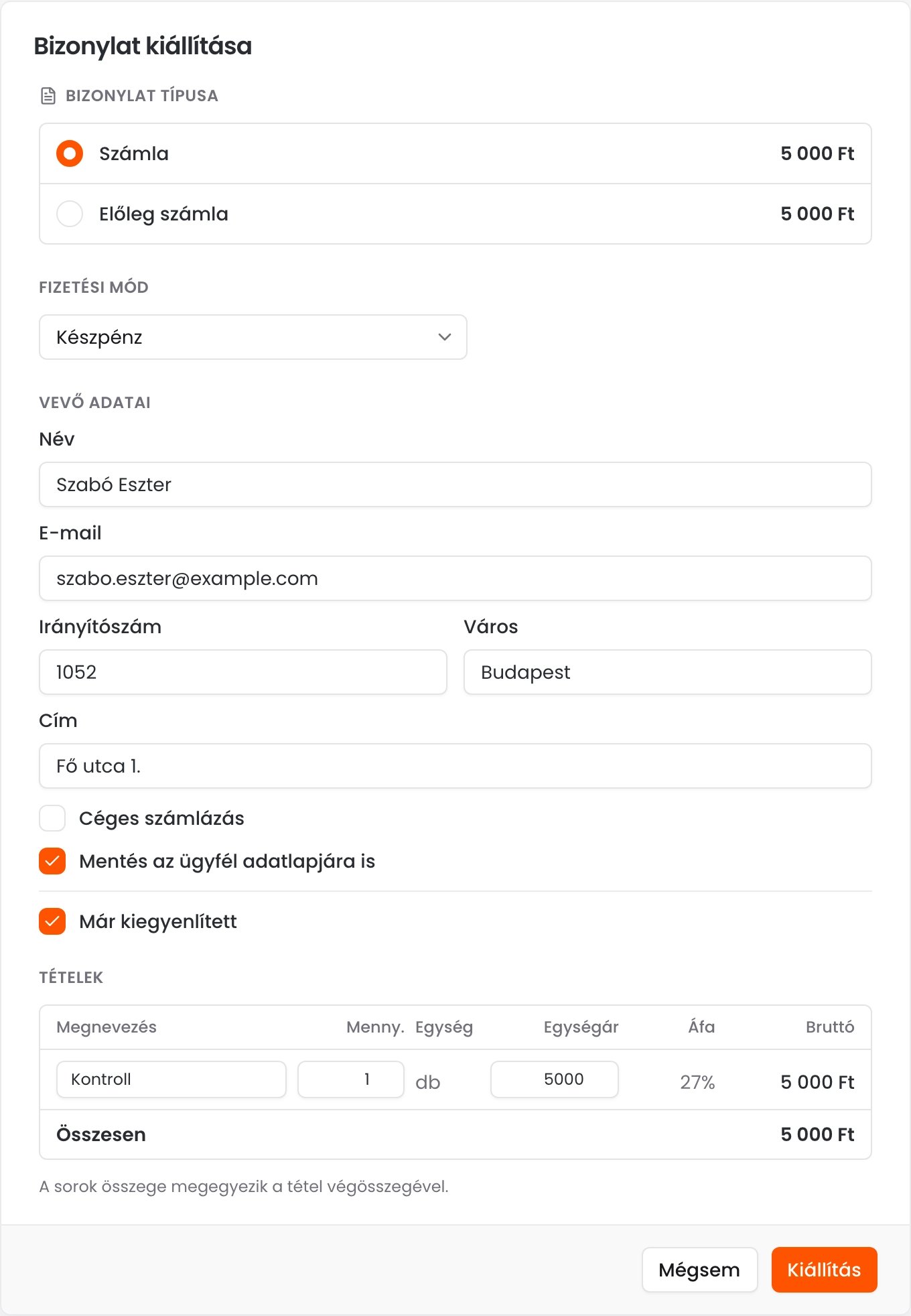
A Bizonylat kiállítása ablak
Eltérő beállítások munkatársanként és szolgáltatásonként
Munkatársnál
A munkatárs adatlapján, a Pénzügyek menü Számlázás fülén:- Ennél a munkatársnál ne generálódjon számla: a munkatárs foglalásairól nem készül bizonylat.
- Egyedi számlázási adatok megadása: a munkatárs foglalásairól a saját számlázó fiókjából készül bizonylat. Ehhez a munkatárs saját szolgáltatóját és Számla Agent kulcsát kell megadni. Nála külön beállítható az Automata számlakiállítás és a fenti beállítások mindegyike is, például a Bizonylat típusa, az Alapértelmezett áfakulcs vagy az Állandó megjegyzés.
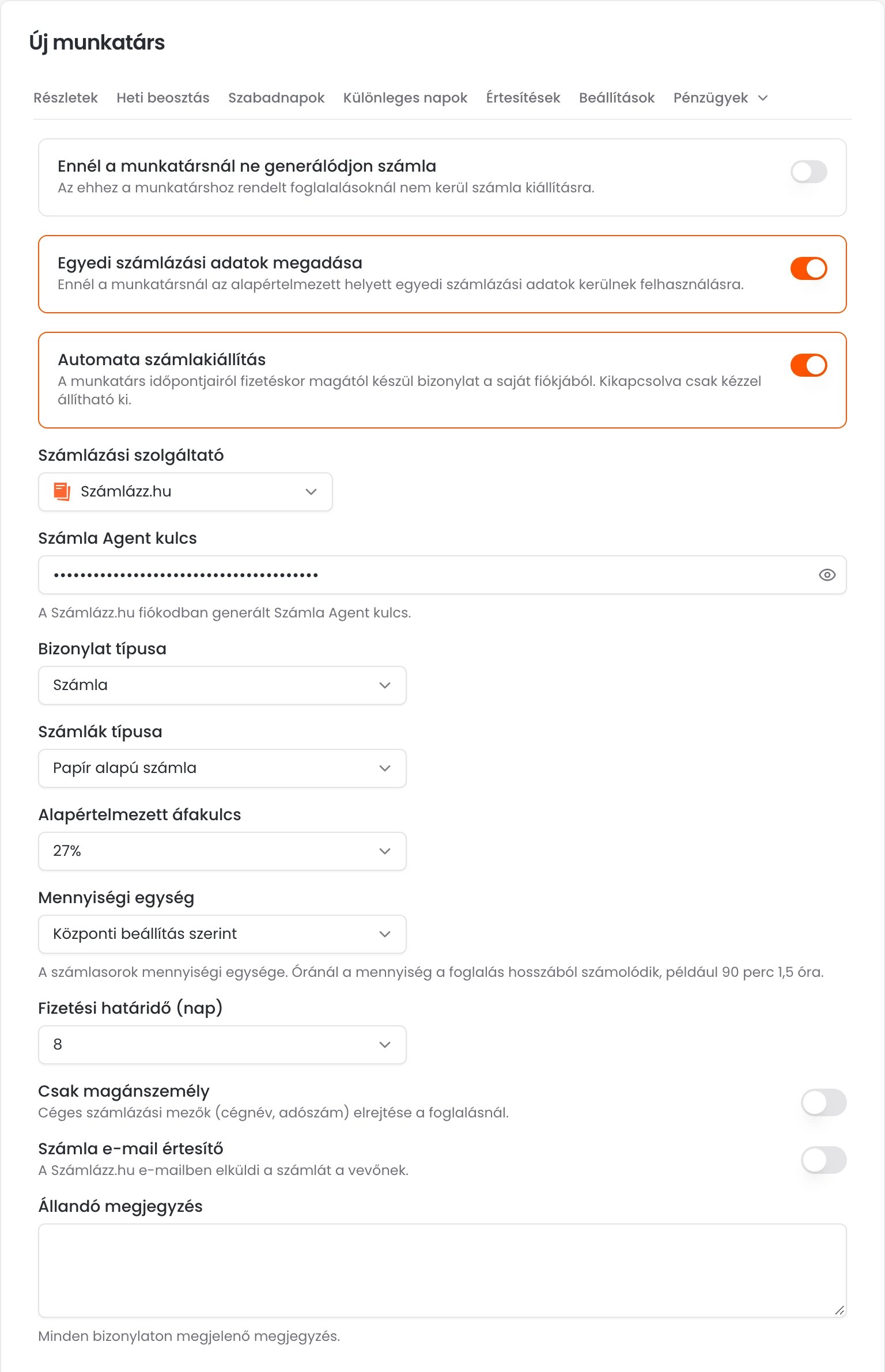
A munkatárs Számlázás füle egyedi számlázási adatokkal
Szolgáltatásnál
A szolgáltatás adatlapján, a Beállítások fül Számlázási beállítások részében:- Ne készüljön számla ennél a szolgáltatásnál: erről a szolgáltatásról nem készül bizonylat.
- Egyedi elnevezés a számlán: a bizonylaton a szolgáltatás neve helyett ez a megnevezés szerepel.
- Áfakulcs a számlán: ha ennél a szolgáltatásnál más az áfakulcs, mint az alapértelmezett.
- Mennyiségi egység: ha ennél a szolgáltatásnál más egységet szeretnél, mint az alapértelmezett.