

Bekapcsolás
1
Nyisd meg az Általános beállításokat
A menüben kattints a Beállítások menüpontra, majd felül az Általános fülön válaszd az Általános lehetőséget.
2
Kapcsold be az értékelés kérését
Kapcsold be az Értékelés kérése kapcsolót.
3
Mentsd el
Kattints a Mentés gombra.
Mikor kapja meg az ügyfél?
Az értékelést kérő e-mail a jóváhagyott foglalásoknál megy ki, alapból az időpont vége után 2 órával. Az Értesítések menüpontban, az Értékelés kérése értesítés Beállítások gombjával () ezt módosíthatod:- Időzítés: mennyivel az időpont vége után menjen ki a levél.
- Helyszínek, Szolgáltatások és Munkatársak: ha kiválasztasz egyet vagy többet, csak az ezekhez tartozó foglalásoknál kér értékelést a rendszer.
- Csak az időponton megjelent ügyfeleknek: bekapcsolva csak az az ügyfél kap levelet, akinél a foglalásnál jelölted, hogy Megjelent.
Hogyan értékel az ügyfél?
Az e-mailben az Írj véleményt gombra kattintva egy oldal nyílik meg. Itt látja az időpont adatait és kiválasztja, hány csillagot ad. Ha szeretné, szövegesen is leírja a véleményét. Végül az Értékelés beküldése gombra kattint.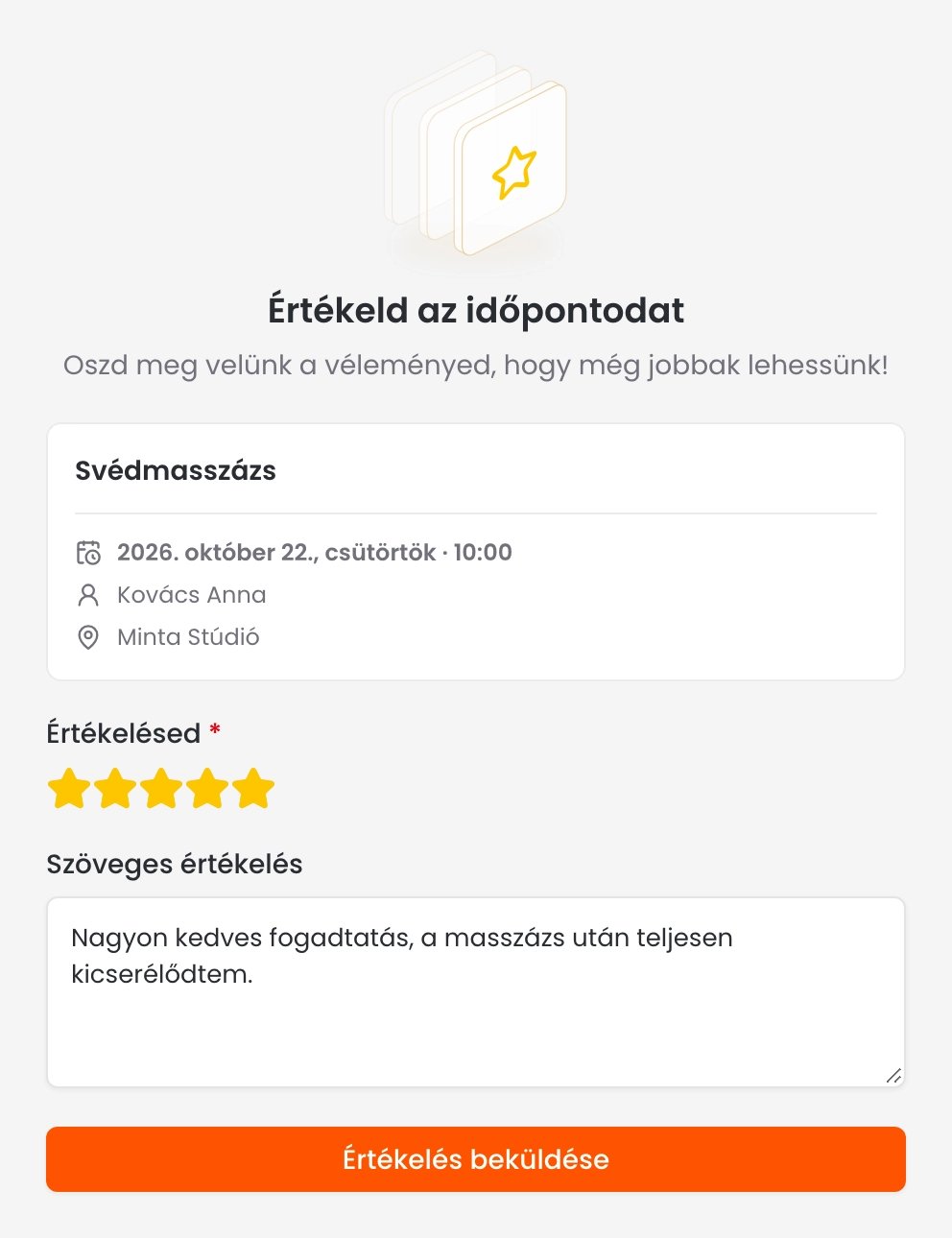
Az ügyfél ezen az oldalon értékeli az időpontját
- A csillagokat kötelező megadni, a szöveg nem kötelező. A szöveg legfeljebb 500 karakter lehet.
- Egy időpontot csak egyszer lehet értékelni. A beküldött értékelést az ügyfél később nem módosíthatja.
- Az értékelő link a kiküldéstől számítva 14 napig érvényes.
- Amíg a link érvényes, az ügyfél az ügyfélpanelen, a foglalásai között is értékelhet a csillag ikonra () kattintva.
Saját értékelő oldal, például Google
Ha azt szeretnéd, hogy az ügyfeleid inkább a Google-ben értékeljenek, az e-mail szerkesztőjében az Értékelés gomb blokknál add meg a Saját link a gombra mezőben a Google értékelési oldalad linkjét. Ilyenkor a gomb oda viszi az ügyfelet.Az értékelések megtekintése
Az értékelést a foglalás Részletek ablakában, az Értékelés részen látod: a csillagok számát, a szöveget és a beküldés idejét.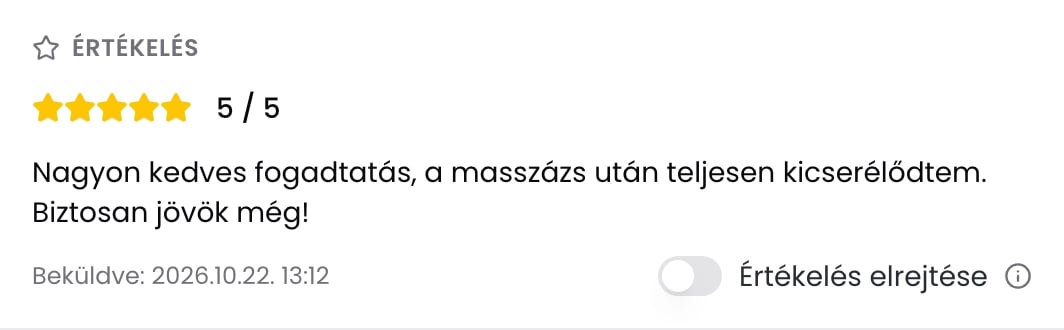
Egy beérkezett értékelés a foglalás Részletek ablakában
Értékelés elrejtése
Az ügyfél értékelését nem írhatod át és nem törölheted. Ha mégsem szeretnéd, hogy egy értékelés nyilvánosan látsszon, a foglalás Részletek ablakában kapcsold be az Értékelés elrejtése kapcsolót. Az elrejtett értékelés nem jelenik meg a bemutatkozó oldaladon és nem számít bele az átlagokba. A foglalásnál továbbra is látod, Elrejtve jelöléssel. Ha meggondolod magad, a kapcsolót bármikor visszakapcsolhatod.Értékelések a bemutatkozó oldalon
A bemutatkozó oldalad olyan, mint egy saját weboldal. Az értékelések ott dolgoznak neked a legtöbbet. Az új érdeklődők a foglalás előtt látják, mit mondanak rólad a korábbi ügyfeleid:- az oldal tetején és a foglalási kártyán az értékelések átlaga és száma,
- a Vélemények részen a legutóbbi szöveges értékelések, a szolgáltatás és a munkatárs nevével,
- a munkatársaknál a saját átlaguk és értékeléseik.