

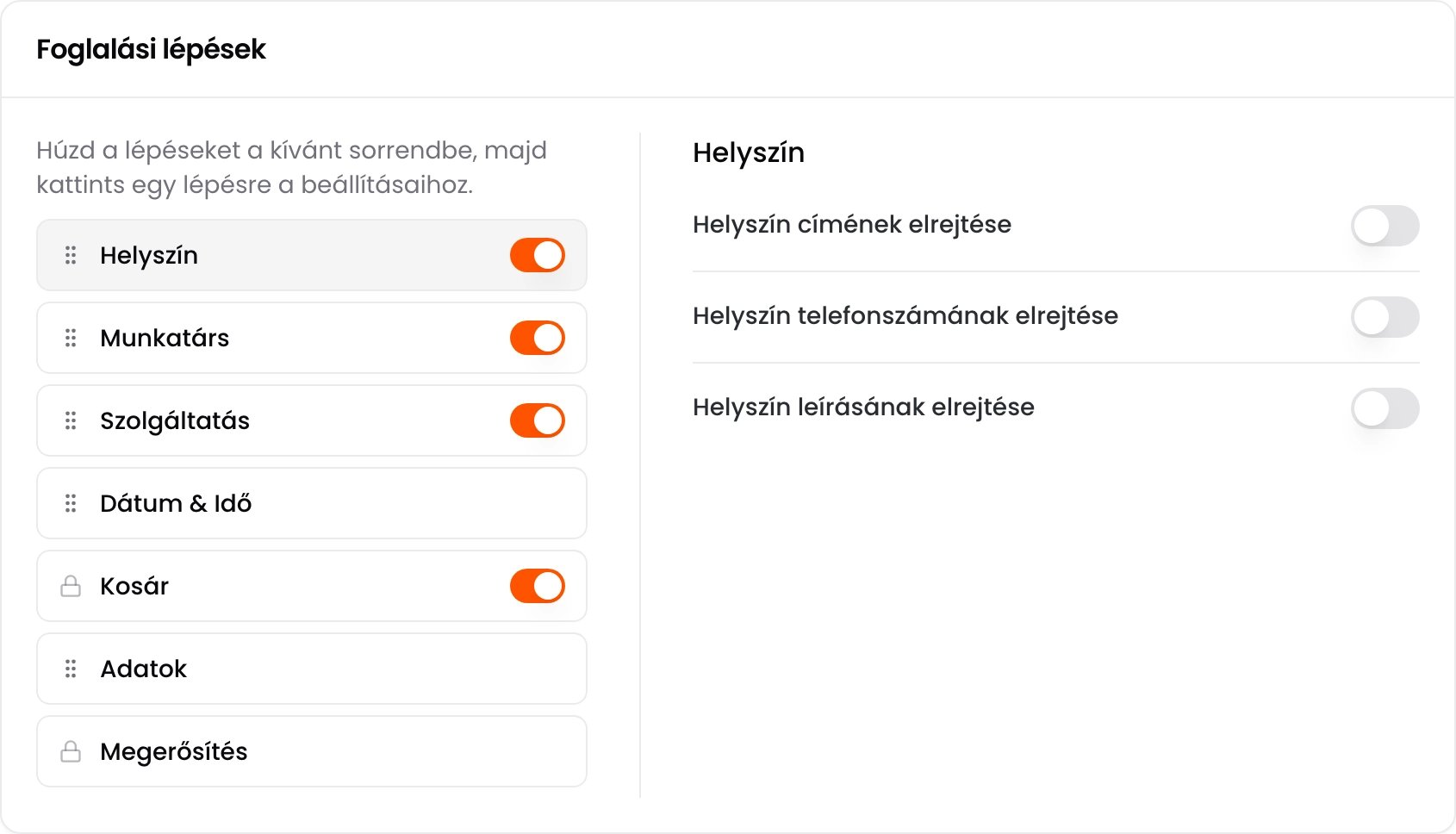
A foglalási lépések listája és a kiválasztott lépés beállításai
A lépések sorrendje
A Foglalási lépések listájában a foglaló oldal összes lépését látod: Helyszín, Munkatárs, Szolgáltatás, Dátum & Idő, Kosár, Adatok és Megerősítés. A sorrend megváltoztatásához fogd meg a lépést a bal szélén lévő ikonnal () és húzd a kívánt helyre. Például ha az ügyfeleid inkább szolgáltatás alapján választanak, a Szolgáltatás lépést teheted az első helyre. Néhány szabály a sorrendre:- A Dátum & Idő lépés nem kerülhet a Szolgáltatás lépés elé, mert az időpontokat a szolgáltatás hossza alapján számolja a rendszer.
- A lakat ikonnal () jelölt lépések helye rögzített. A Megerősítés mindig az utolsó lépés. A Kosár az Adatok elé kerül, ha az Adatok az utolsó lépés, egyébként a Megerősítés elé.
Lépések ki- és bekapcsolása
A Helyszín, a Munkatárs, a Szolgáltatás és a Kosár lépést a mellette lévő kapcsolóval elrejtheted. A Dátum & Idő, az Adatok és a Megerősítés lépés mindig megjelenik. Elrejtett lépésnél a rendszer automatikusan választ az ügyfél helyett:- Helyszín: a sorrendben első olyan helyszínt, ahol a kiválasztott szolgáltatás és munkatárs elérhető.
- Munkatárs: úgy működik, mintha az ügyfél a Bárki opciót választotta volna. A rendszer az Automatikus beosztás szabálya szerint oszt be munkatársat.
- Szolgáltatás: a sorrendben első elérhető szolgáltatást.
- Kosár: kikapcsolva az ügyfél egy foglalással egy időpontot foglalhat. Bekapcsolva több szolgáltatást is kosárba tehet és egyszerre foglalhatja le őket.
A lépések beállításai
Kattints egy lépésre a listában és a jobb oldalon megjelennek a beállításai.Helyszín
- Helyszín címének elrejtése, Helyszín telefonszámának elrejtése és Helyszín leírásának elrejtése: ezek az adatok nem jelennek meg a helyszínek mellett.
Munkatárs
- Munkatárs elérhetőségeinek megjelenítése: a munkatárs neve mellett megjelenjen-e a telefonszáma, az e-mail címe, mindkettő vagy egyik sem.
- „Bárki” opció engedélyezése: az ügyfél munkatárs helyett a Bárki lehetőséget is választhatja és a rendszer oszt be neki munkatársat.
- Automatikus beosztás szabálya: ha az ügyfél a Bárki lehetőséget választja, kit osszon be a rendszer:
- Aki leghamarabb ráér: azt a munkatársat, akinél a legkorábbi szabad időpont van.
- Aznap legkevesebbet foglalt, A héten legkevesebbet foglalt és A hónapban legkevesebbet foglalt: azt a munkatársat, akinek az adott időszakban a legkevesebb foglalása van. Így egyenletesen oszlanak el a foglalások a csapatodban.
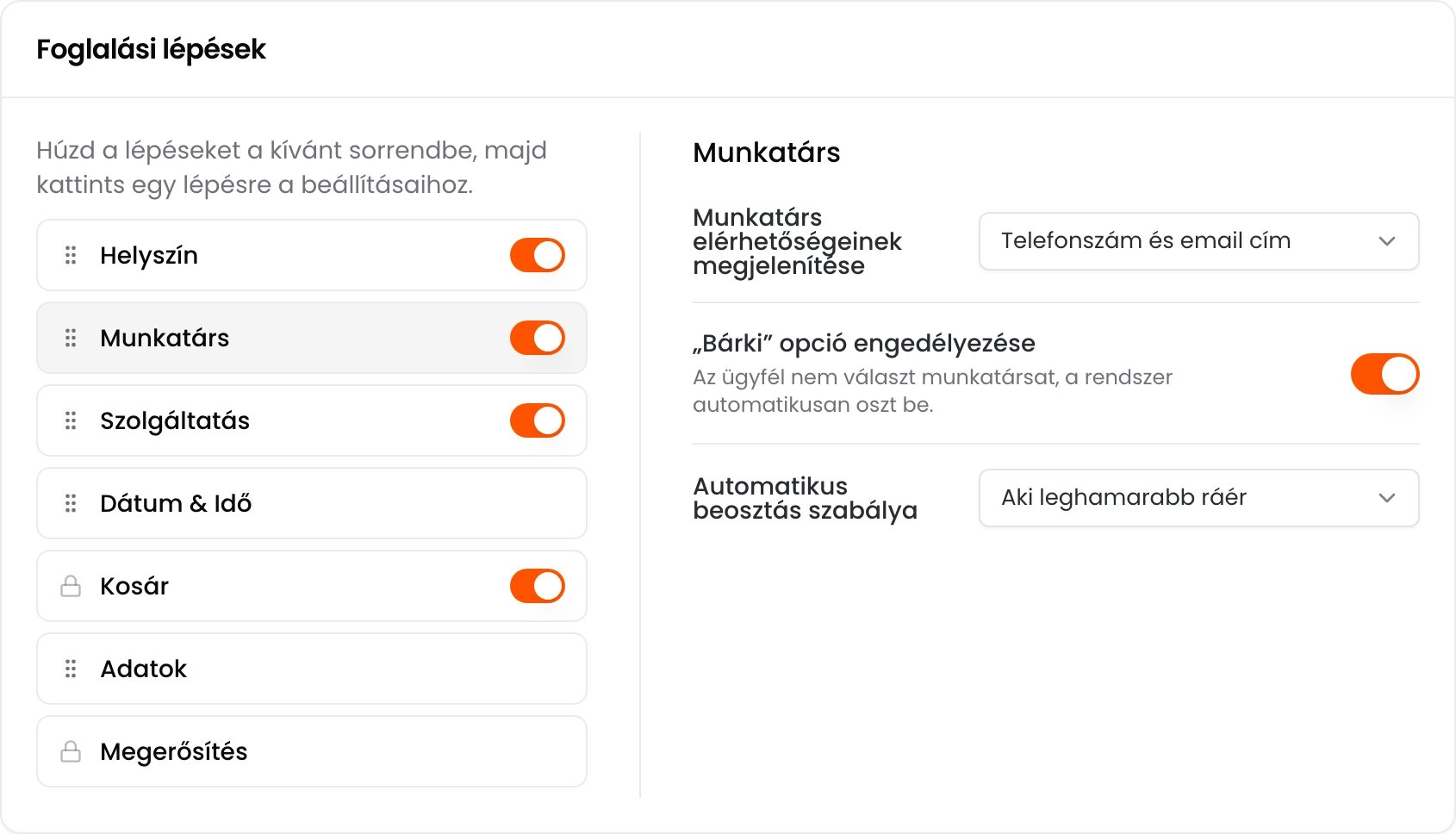
A Munkatárs lépés beállításai a Bárki opcióval
Szolgáltatás
- Szolgáltatások összecsukása az adott kategória alatt: a szolgáltatások kategóriánként összecsukva jelennek meg és az ügyfél nyitja le a számára érdekes kategóriát. Sok szolgáltatásnál átláthatóbb.
- A szolgáltatások, bérletek és ajándékkártyák külön fülekre kerüljenek: ha bérleteket vagy ajándékkártyákat is árulsz, ezek külön fülön jelennek meg a szolgáltatások mellett.
- Bérletek helye és Ajándékkártyák helye a foglalási oldalon: ha nem kérsz külön füleket, itt adhatod meg, hogy a bérletek és az ajándékkártyák a szolgáltatások felett vagy alatt jelenjenek meg. Csak akkor látod, ha a csomagod tartalmazza a bérleteket, illetve az ajándékkártyákat.
Dátum & Idő
- Idő formátum a foglaló oldalon: az időpontoknál csak a kezdés jelenjen meg (például 10:00) vagy a kezdés és a befejezés is (például 10:00 - 11:00).
- Foglaló naptár ettől a hónaptól kezdődjön: alapból a naptár a jelenlegi hónapnál nyílik meg. Ha például egy szezonális szolgáltatásra csak később lehet foglalni, itt megadhatod, melyik hónapnál nyíljon meg.
- Rejtse el a szabad helyek számát egy időpontnál: csoportos szolgáltatásnál nem jelenik meg, hány szabad hely van még egy időpontra.
- Mutassa a betelt időpontokat is: a már betelt időpontok is megjelennek a naptárban, de nem foglalhatók.
Adatok
- Email cím kötelező mező legyen és Telefonszám mező kötelező legyen: az ügyfél csak akkor léphet tovább, ha megadta az e-mail címét, illetve a telefonszámát.
- Megjegyzés mező megjelenítése: az ügyfél megjegyzést is írhat a foglalásához.
Megerősítés
- Kupon szekció elrejtése: az ügyfél nem adhat meg kuponkódot.
- Fizetési mód választásának elrejtése: az ügyfél nem választ fizetési módot. A rendszer a foglalásra alkalmazható fizetési módok közül a sorrendben elsőt használja. Ez a beállítás az ajándékkártya és bérletvásárlásra nem vonatkozik, ott az ügyfél továbbra is választhat.
- Átirányítás foglalás után: bekapcsolva sikeres foglalás vagy online fizetés után nem jelenik meg a visszaigazoló oldal, az ügyfél azonnal az Átirányítás URL-je mezőben megadott címre kerül, például a weboldalad köszönőoldalára. A címnek
https://-sel kell kezdődnie.
Gyakori kérdések
Hogyan foglalhatnak az ügyfelek egyszerre több szolgáltatást?
Kapcsold be a Kosár lépést. Ekkor az ügyfél több szolgáltatást is kosárba tehet és egyszerre foglalhatja le őket.Az ügyfeleim inkább szolgáltatás alapján választanak. Hogyan kezdődhet a foglalás a szolgáltatással?
A Foglalási lépések listájában húzd a Szolgáltatás lépést az első helyre, majd mentsd el.Hogyan küldhetem az ügyfelet foglalás után a saját weboldalamra?
A Megerősítés lépésnél kapcsold be az Átirányítás foglalás után opciót és add meg az oldal címéthttps://-sel kezdve.