

Mi kell hozzá?
Egy Google Analytics 4 fiók és annak mérési azonosítója (G- kezdetű kód). Az azonosítót a Beállítások menüpontban az Általános fülön, az Általános oldal Egyéb részében, a Google Analytics követőkód mezőben adhatod meg. Lásd: Általános beállítások. Amíg nincs megadva követőkód, a konverziókövetés oldalán figyelmeztetés jelenik meg és a foglaló oldal semmit nem küld.A konverziókövetés megnyitása
A menüben kattints a Beállítások menüpontra, majd az Integrációk lehetőségre. A Konverziókövetés kártyán kattints a Beállítások gombra. Az oldalon három folyamatot látsz külön kártyán: Időpontfoglalási folyamat, Ajándékkártya vásárlás és Bérlet vásárlás. Mindegyik kártya tetején a folyamat lépései láthatók a foglaló oldaladon lévő sorrendben, alattuk pedig az, hogy melyik lépésnél milyen esemény van beállítva.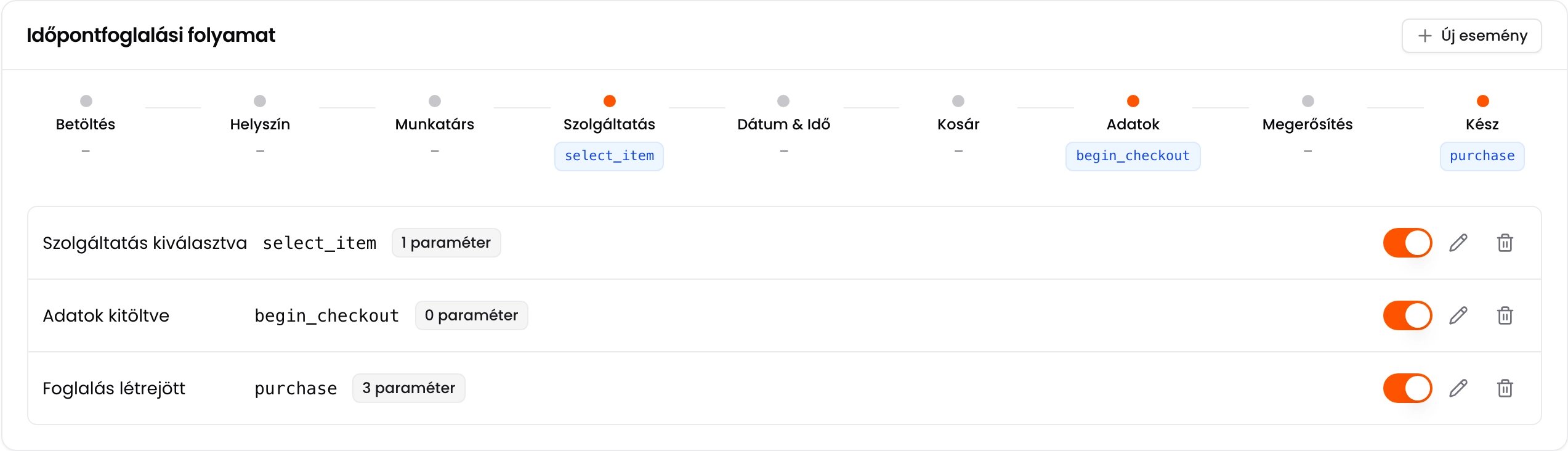
Az időpontfoglalás eseményei: szolgáltatás kiválasztása, adatok kitöltése és a sikeres foglalás
Esemény hozzáadása
1
Kattints az Új esemény gombra
Annak a folyamatnak a kártyáján, amelyiket mérni szeretnéd.
2
Válaszd ki a triggert
A Trigger azt adja meg, hogy a foglaló oldalon mikor menjen ki az esemény, például Szolgáltatás kiválasztva vagy Foglalás létrejött.
3
Add meg az esemény nevét
Ezen a néven jelenik meg az esemény a Google Analyticsben. A mező alatt a Google ajánlott eseményneveiből választhatsz egy kattintással, például
purchase vagy begin_checkout. Ezeket a Google Analytics riportjai maguktól felismerik.4
Adj hozzá paramétereket
A Paraméter hozzáadása gombbal további adatokat küldhetsz az eseménnyel. Minden paraméternek van neve és értéke. Az érték lehet fix szöveg vagy a mező melletti ikonnal () beszúrt kulcsszó, például a szolgáltatás neve vagy a végösszeg.
5
Mentsd el
Kattints a Mentés gombra.
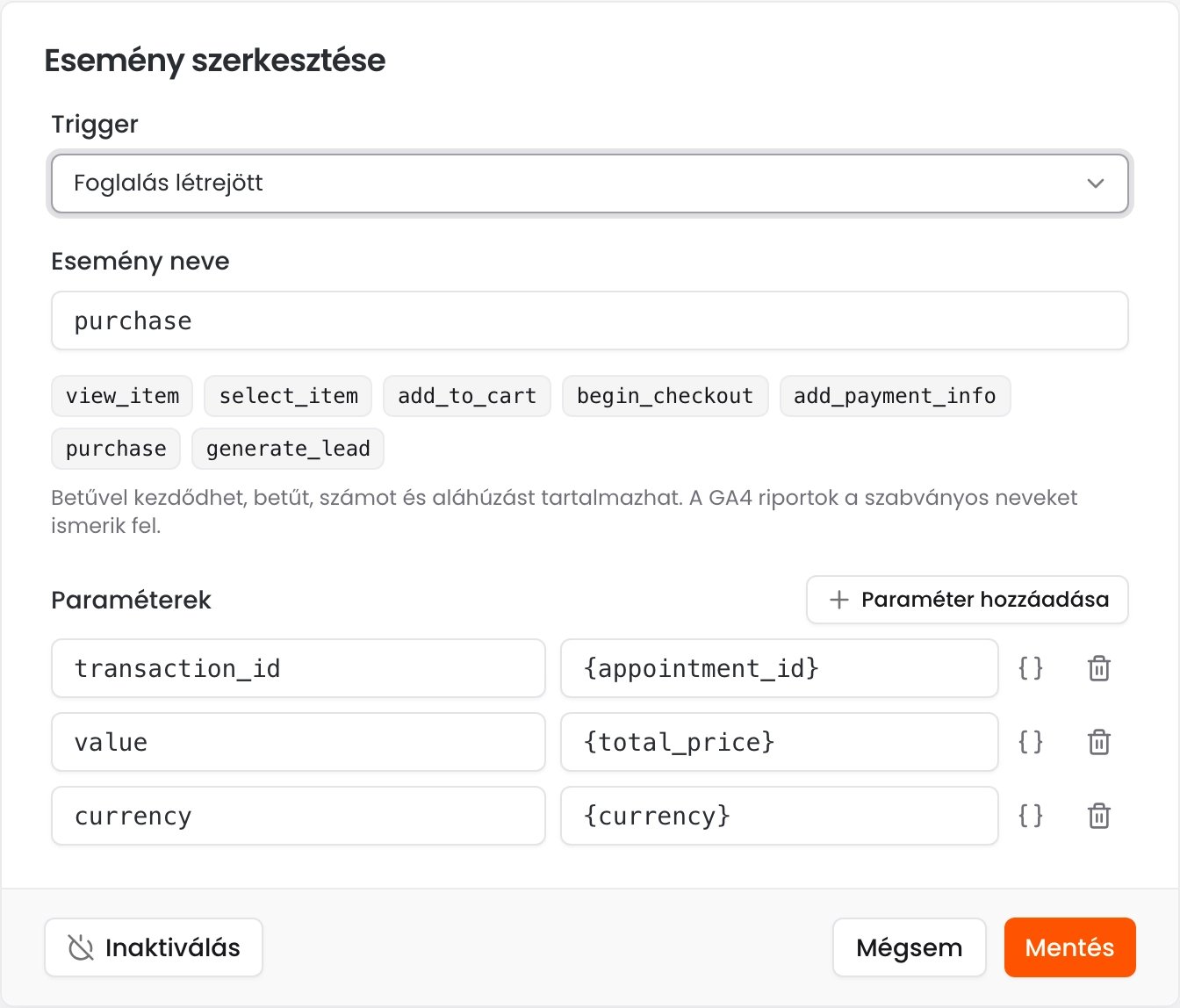
Egy sikeres foglalást mérő purchase esemény
Triggerek
Időpontfoglalási folyamat:- Foglalási oldal betöltve
- Helyszín kiválasztva
- Szolgáltatás kiválasztva
- Kiegészítők kiválasztva
- Munkatárs kiválasztva
- Időpont kiválasztva
- Kosár módosítva
- Adatok kitöltve
- Kupon beváltva
- Ajándékkártya beváltva
- Várólistára jelentkezés
- Foglalás létrejött
- Fizetési hiba
- Ajándékkártya kiválasztva
- Vevő adatai kitöltve
- Ajándékkártya megvásárolva
- Ajándékkártya fizetési hiba
- Bérlet kiválasztva
- Bérlet vevő adatai kitöltve
- Bérlet megvásárolva
- Bérlet fizetési hiba
Szabályok az elnevezésre
- Az esemény neve betűvel kezdődik és csak betűt, számot és aláhúzást tartalmazhat, legfeljebb 40 karakter.
- A
google_,ga_ésfirebase_kezdetű nevek a Google számára fenntartottak. - Egy eseményhez legfeljebb 25 paraméter tartozhat, egy paraméter értéke legfeljebb 100 karakter.
- Néhány eseményt, például a
page_view-t a Google Analytics magától is gyűjti. Ha ilyen nevet adsz meg, a rendszer figyelmeztet, mert az adat duplán jelenhet meg.
Események kezelése
Az esemény sorában a kapcsolóval kikapcsolhatod, a ceruza ikonnal () szerkesztheted, a kuka ikonnal () törölheted.- Duplikált esemény: ha ugyanahhoz a triggerhez ugyanazzal a névvel két bekapcsolt esemény is tartozik, a rendszer jelzi, mert az esemény kétszer menne ki.
- A lépés ki van kapcsolva: ha egy lépést a foglaló oldaladon kikapcsoltál, például a munkatárs kiválasztását, az ehhez kötött esemény soha nem fog kimenni. A rendszer ezt is jelzi.
Online fizetésnél
Ha az ügyfél online fizet, a Foglalás létrejött és a megvásárolva események akkor mennek ki, amikor az ügyfél a fizetés után visszatér a foglaló oldalra. Ha az oldalt újratölti, az esemény nem megy ki még egyszer. A kiküldött fizetési linken érkező fizetések nem számítanak a foglaló oldal konverziójának, ezért ezekhez nem megy esemény. Ha a foglalás után az ügyfelet egy saját oldaladra irányítod át, a foglalás befejezését érdemesebb azon az oldalon mérni. Lásd: Foglaló oldal testreszabása.A lemondó, módosító és fizetési linkek titkos azonosítói soha nem kerülnek a Google Analyticsbe.
Gyakori kérdések
Hogyan mérhetem, hány foglalás jön a hirdetéseimből?
Vegyél fel egypurchase eseményt a Foglalás létrejött triggerhez, a Google Analyticsben jelöld meg kulcseseményként, majd kösd össze a Google Analyticset a hirdetési fiókoddal.
Miért nem látok semmit a Google Analyticsben?
Nézd meg, hogy megadtad-e a Google Analytics követőkódot az Általános beállítások között és hogy az esemény be van-e kapcsolva. Az is lehet, hogy az esemény lépése ki van kapcsolva a foglaló oldaladon. A Google Analytics riportjaiban az adatok késve is megjelenhetnek.Hogyan küldhetem el a foglalás értékét?
Adj a Foglalás létrejött triggerhez tartozó eseményhez egyvalue paramétert a végösszeg kulcsszóval és egy currency paramétert a pénznem kulcsszóval.