

A lista
A lista felett fülek segítenek: Összes, Teljesítve, Visszatérítve, Részben visszatérítve és Sikertelen. Minden fül mellett látod, hány tranzakció tartozik oda. Minden tranzakciónál látod az azonosítóját, a létrehozás idejét, a fizetési módot (Stripe vagy Barion), az összeget, a státuszt, a típust (időpontfoglalás, ajándékkártya vagy bérlet), a forrást és a teljesítés idejét. A sor elején lévő nyíllal lenyithatod és megnézheted, mely tételekhez tartozik és milyen visszatérítések történtek rajta. A Szűrő hozzáadása gombbal szűrhetsz azonosítóra, státuszra, fizetési módra, típusra, forrásra, létrehozási időre és összegre. Az Exportálás gombbal letöltheted a listát CSV vagy Excel fájlban.Státuszok
- Függőben: a fizetés elindult, de még nem fejeződött be, például az ügyfél épp a fizetési oldalon van.
- Teljesítve: a fizetés sikerült, a pénz megérkezett.
- Sikertelen: a fizetés nem sikerült, például a bank elutasította a kártyát.
- Lejárt: az ügyfél nem fizetett a rendelkezésére álló időn belül.
- Megszakítva: a fizetést visszavonták.
- Lecserélve: egy újabb fizetési kísérlet váltotta le, például mert új fizetési linket generáltál.
- Visszatérítve: a teljes összeget visszatérítetted.
- Részben visszatérítve: az összeg egy részét visszatérítetted.
Források
- Időpontfoglaló oldal: az ügyfél foglaláskor fizetett.
- Fizetési link: az ügyfél egy általad küldött fizetési linken fizetett.
- Újrapróbálkozás: egy sikertelen vagy megszakított fizetés után az ügyfél újra próbálkozott.
- Átfoglalás: az ügyfél az időpontja áthelyezésekor fizetett.
- Visszatérítés: egy általad indított visszatérítés.
Egy tranzakció részletei
A tranzakció sorának végén a menüben () válaszd a Részletek lehetőséget. A Tranzakció részletei ablakban látod:- a fizetési módot, a forrást és az időpontokat,
- a visszatérítéseket: mennyit térítettél már vissza, mennyi téríthető még vissza és az egyes visszatérítéseket,
- az összegeket, a platformdíjjal együtt,
- a tételeket, amikhez a fizetés tartozik,
- az azonosítókat, például a Stripe vagy a Barion saját azonosítóját. Ezekre akkor lehet szükséged, ha a fizetési szolgáltató ügyfélszolgálatával egyeztetsz.
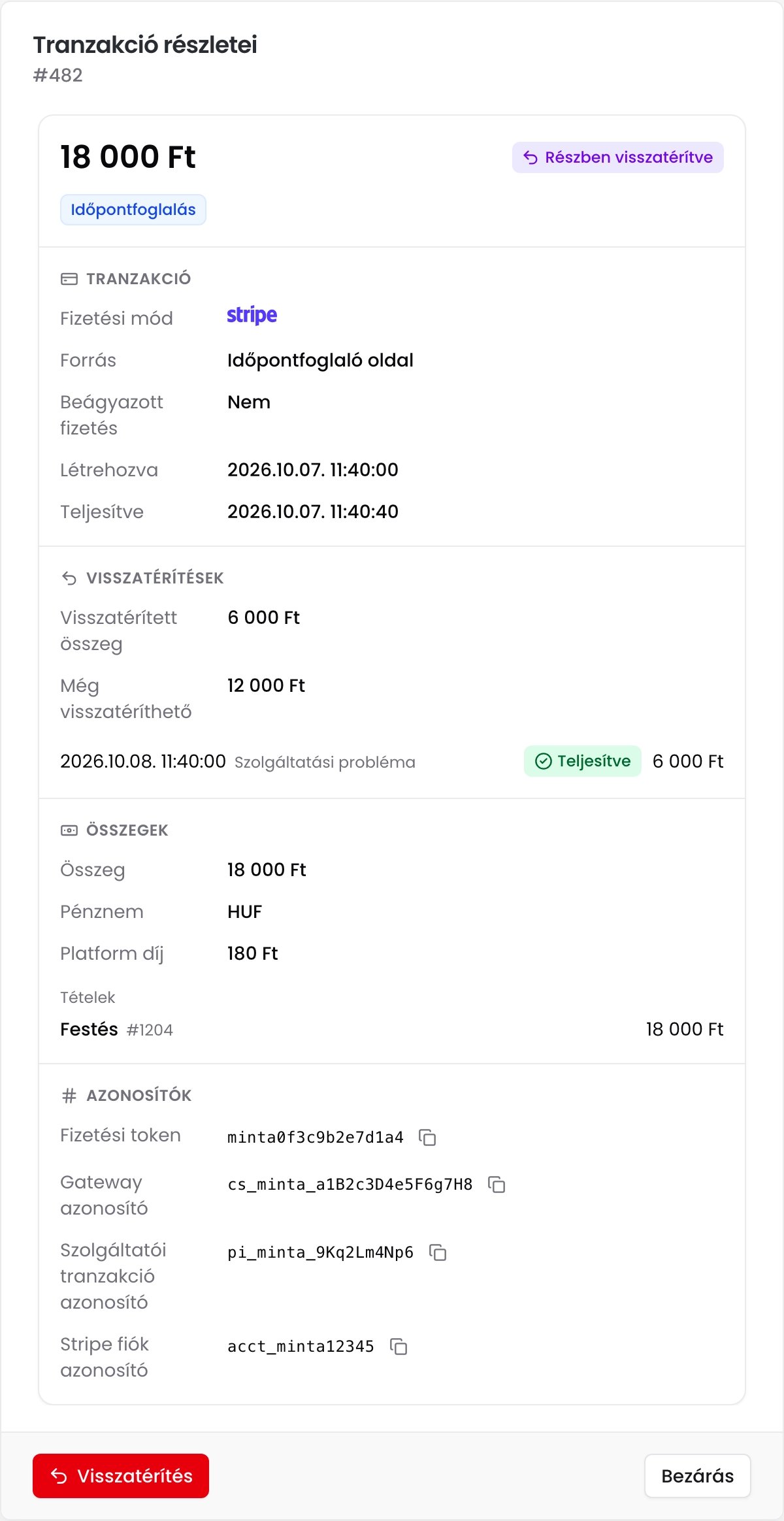
Egy részben visszatérített tranzakció részletei
Visszatérítés
Ha egy online kifizetett összeget vissza kell adnod az ügyfélnek, például mert lemondta az időpontot, a rendszerből közvetlenül visszatérítheted.1
Nyisd meg a tranzakciót
A tranzakció menüjében válaszd a Részletek lehetőséget, majd kattints a Visszatérítés gombra.
2
Add meg az összeget
Az Összeg mezőben alapból a még visszatéríthető teljes összeg áll. Ha csak egy részét adod vissza, írd át. Egy tranzakción többször is visszatéríthetsz, amíg el nem fogy a visszatéríthető összeg.
3
Válaszd ki az indokot
Az Indok mezőben válaszd ki, miért térítesz vissza: Ügyfél kérése miatt, Duplikált fizetés, Csalás, Szolgáltatási probléma vagy Egyéb. Az Egyéb információ mezőbe saját magadnak megjegyzést írhatsz.
4
Döntsd el, mi legyen a pénzügyi tétellel
Alapból a visszatérítés nem módosítja a pénzügyi tételt. Ha szeretnéd, bepipálhatod, hogy a tétel státusza Törölve legyen, illetve hogy a visszatérített összeg levonódjon a tétel kifizetett összegéből. Ha a fizetésről számla készült, a Kapcsolódó számla sztornózása opcióval egy lépésben sztornózhatod.
5
Indítsd el
Kattints a Visszatérítés indítása gombra.
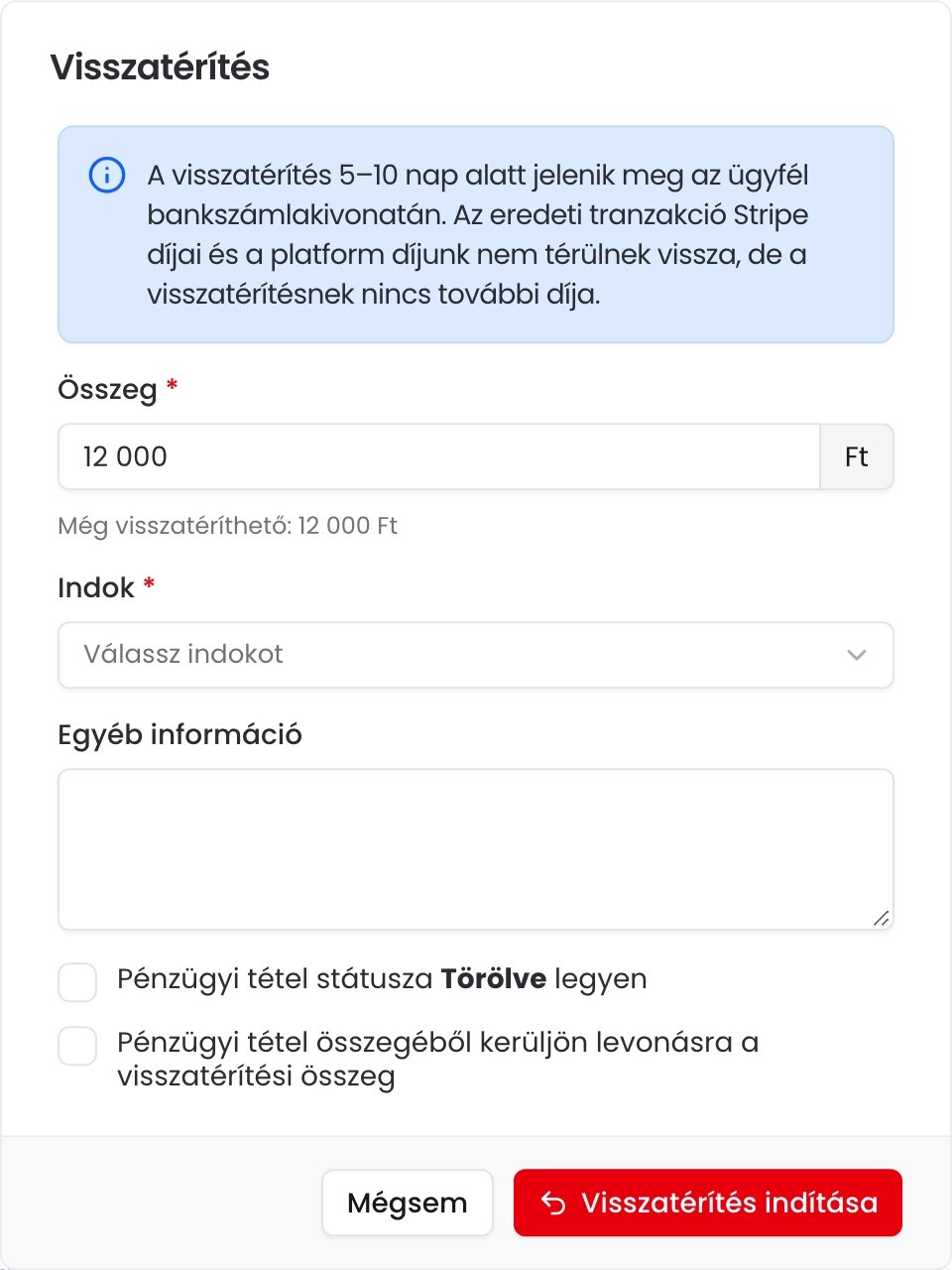
A visszatérítés ablaka egy Stripe-os fizetésnél
- Stripe: a visszatérítés 5–10 nap alatt jelenik meg az ügyfél bankszámlakivonatán. Az eredeti fizetés Stripe díja és a platformdíj nem jár vissza, de a visszatérítésnek nincs külön díja.
- Barion: az összeg az ügyfél eredeti bankkártyájára vagy Barion tárcájába kerül vissza. A platformdíj nem jár vissza.
- Csalás indok Stripe-nál: a Stripe a kártyát és az e-mail címet felveszi a tiltólistádra és a hasonló fizetéseket letiltja.
- Előfordul, hogy a fizetési szolgáltató elfogadja a visszatérítést, de a pénzmozgást még nem erősítette meg. Ilyenkor a visszatérítés függőben marad és a pénzügyi tétel módosítása, illetve a számla sztornója csak a megerősítés után történik meg.