

Új kupon létrehozása
1
Nyisd meg a Kuponok oldalt
A menüben kattints a Kuponok menüpontra.
2
Kattints az Új kupon gombra
Megnyílik a kupon adatlapja.
3
Add meg a kódot és a kedvezményt
Írd be a Kuponkódot, például „NYAR20” és a Kedvezmény értékét. A mező melletti gombokkal választhatsz, hogy a kedvezmény százalékos (%) vagy fix összeg (Ft) legyen.
4
Állítsd be a korlátokat
Add meg, mettől meddig érvényes, hányszor használható és mire. A beállításokat lent részletesen leírjuk.
5
Mentsd el
Kattints a Létrehozás gombra. A kupon azonnal használható.
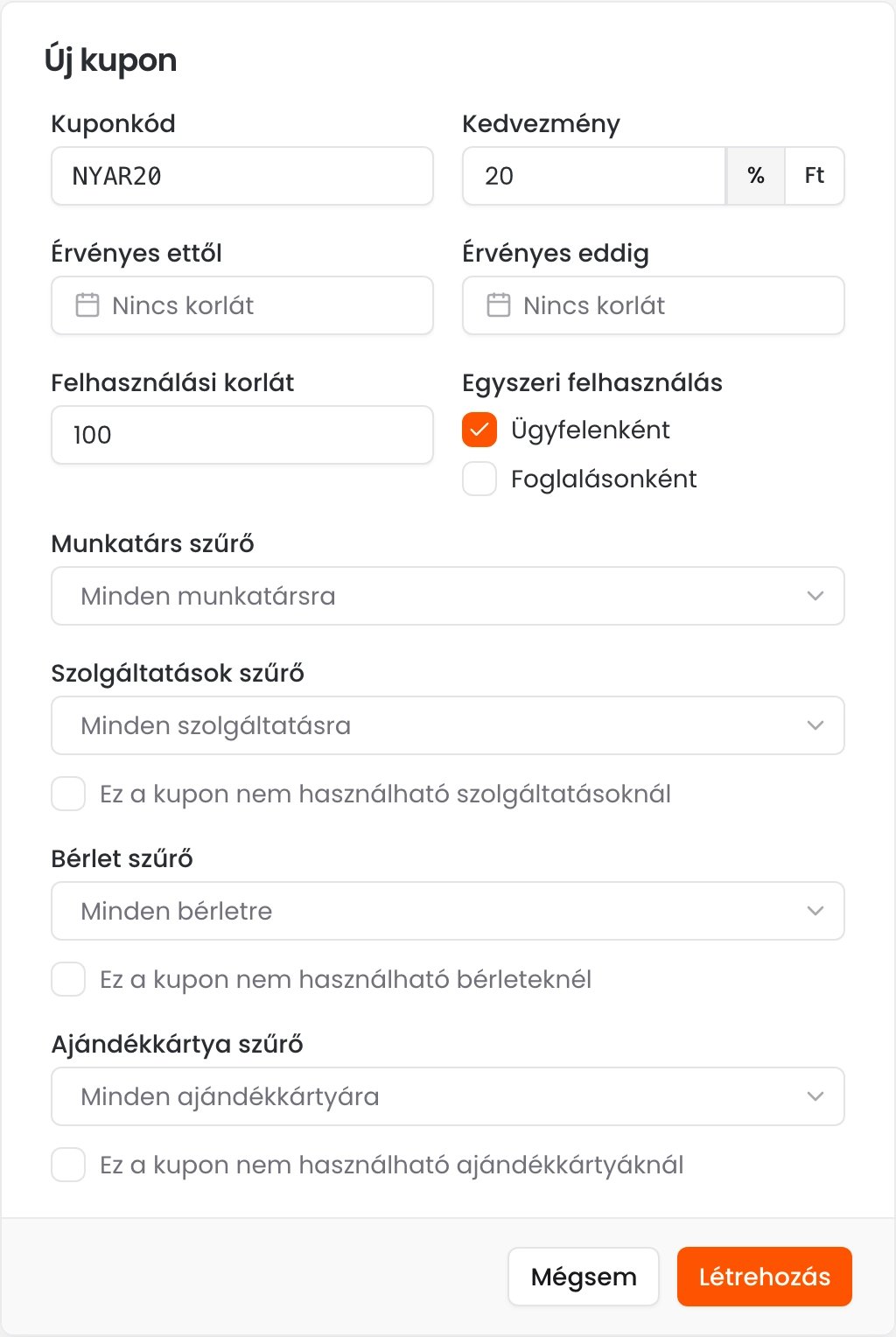
Egy 20%-os kupon, ügyfelenként egyszer, legfeljebb 100 alkalommal
A kupon beállításai
- Kuponkód: ezt írja be az ügyfél a foglaló oldalon. Legfeljebb 55 karakter lehet és két kuponnak nem lehet ugyanaz a kódja.
- Kedvezmény: százalékban vagy forintban.
- Érvényes ettől és Érvényes eddig: mettől meddig használható a kupon. A kezdő és a záró napon is egész nap használható. Ha üresen hagyod (Nincs korlát), nincs kezdő, illetve záró dátum.
- Felhasználási korlát: összesen hányszor használható a kupon. Ha üresen hagyod, korlátlanul.
- Egyszeri felhasználás:
- Ügyfelenként: egy ügyfél csak egyszer használhatja a kupont.
- Foglalásonként: ha az ügyfél egy foglalással több időpontot is lefoglal, például a kosárban, a kedvezmény csak az egyikre jár.
- Munkatárs szűrő: ha kiválasztasz munkatársakat, a kupon csak náluk foglalt időpontokra használható.
- Szolgáltatások szűrő: ha kiválasztasz szolgáltatásokat, a kupon csak ezekre használható. Az Ez a kupon nem használható szolgáltatásoknál opcióval a kupont teljesen kizárhatod az időpontfoglalásokból, például ha csak ajándékkártyára szeretnéd.
- Bérlet szűrő és Ajándékkártya szűrő: ugyanígy szűkítheted vagy kizárhatod a bérleteket és az ajándékkártyákat. Csak akkor látod őket, ha a csomagod tartalmazza a bérleteket, illetve az ajándékkártyákat.
Hogyan számolódik a kedvezmény?
- Százalékos kupon: a kedvezmény az időpont árának megadott százaléka.
- Fix összegű kupon: a megadott összeget vonja le, de legfeljebb az időpont árát. Ingyenesnél olcsóbb nem lehet a foglalás.
- Ha az ügyfél egy foglalással több időpontot is lefoglal, a kedvezmény minden olyan időpontra jár, amire a kupon érvényes, hacsak nem kapcsoltad be a Foglalásonként opciót.
Ismétlődő, több alkalomból álló foglalásnál az Ügyfelenként egyszeri kupon nem használható.
Hogyan használja az ügyfél?
Az ügyfél a foglaló oldal Megerősítés lépésében írja be a kuponkódot. Ha a kupon érvényes, a kedvezmény azonnal megjelenik az összesítőben. Ha nem, a rendszer megmondja, miért nem:- Ez a kuponkód nem található. Nincs ilyen kód vagy elgépelte.
- Ez a kupon még nem érvényes. Az Érvényes ettől dátum még nem jött el.
- Ez a kupon lejárt. Az Érvényes eddig dátum elmúlt.
- Ezt a kupont többször nem lehet felhasználni. Elérte a Felhasználási korlátot.
- Ezt a kupont már felhasználtad. Ügyfelenként egyszeri kupon, amit már használt.
- Ez a kupon nem használható a kiválasztott foglaláshoz. A kiválasztott szolgáltatásra vagy munkatársra nem érvényes.
Várólistára jelentkezéskor kupon nem használható.
Kupon a vezérlőben felvett időpontnál
Ha te veszel fel vagy szerkesztesz egy időpontot a vezérlőben, az időpont adatlapján a Kupon mezőben te is kiválaszthatsz egy kupont. Itt az Ügyfelenként egyszeri korlát nem érvényes, így egy ügyfélnek kivételesen újra is adhatsz kedvezményt.Tömeges kuponlétrehozás
Ha sok egyedi kódra van szükséged, például egy kampányhoz, ahol mindenki saját kódot kap, egyszerre több száz kupont is generálhatsz.1
Kattints a Tömeges generálás gombra
A Kuponok oldal tetején találod.
2
Állítsd be a kódokat
Add meg a Darabszámot (1 és 500 között) és ha szeretnéd, egy Előtagot, például „NYAR”. Válaszd ki az Elválasztót, a Generált rész hosszát és a Karakterkészletet. A Példa kódok alatt látod, milyenek lesznek a kódok.
3
Állítsd be a kuponokat
A Kuponok beállításai részben ugyanazokat adhatod meg, mint egy kuponnál. Ezek minden generált kuponra érvényesek.
4
Generáld le és töltsd le a kódokat
Kattints a Generálás gombra. A kész kódokat a CSV letöltése gombbal töltheted le, például hogy kiküldd őket az ügyfeleidnek.
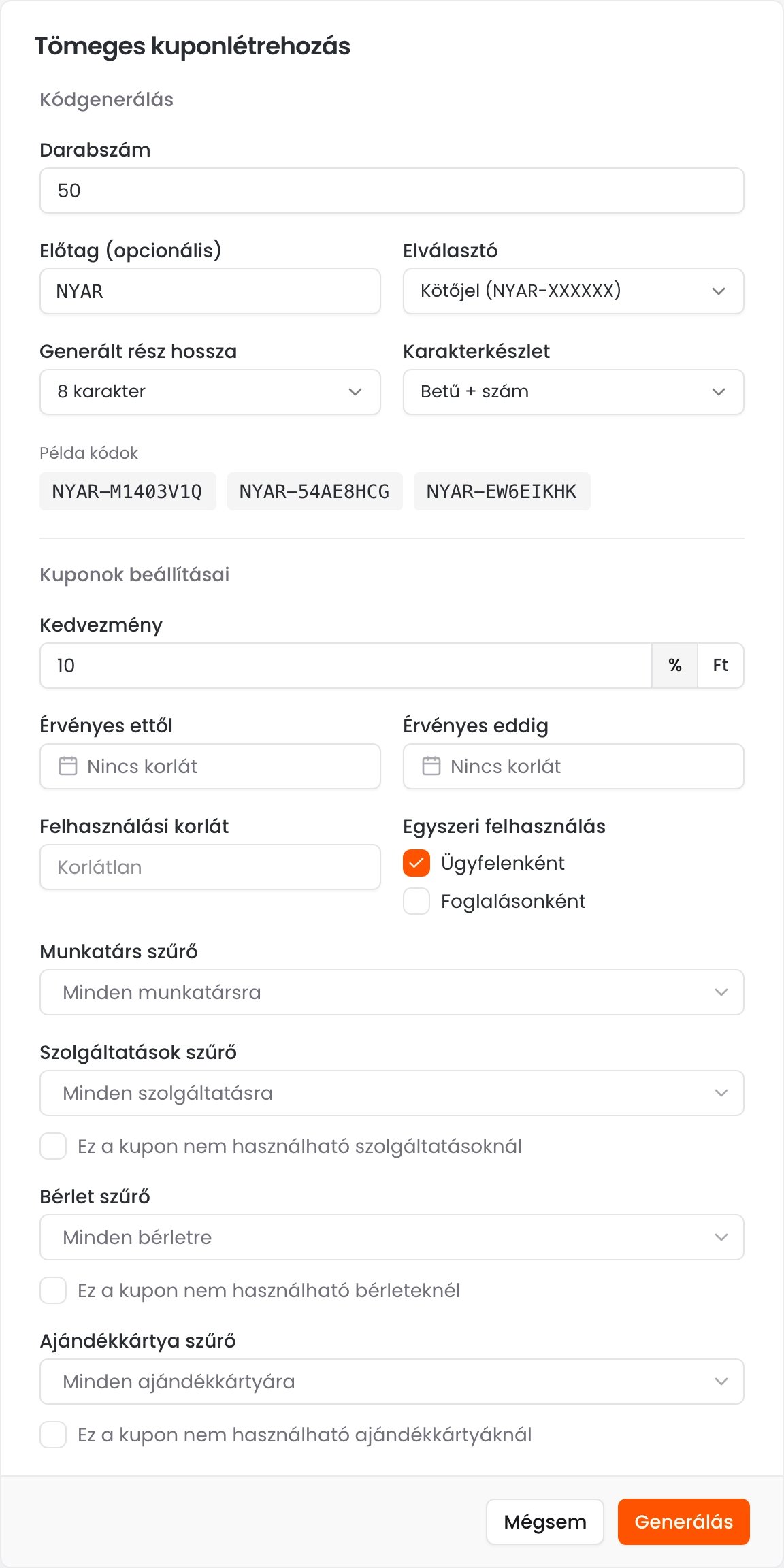
50 darab NYAR előtagú, 10%-os kupon generálása
A kuponok listája
A Kuponok oldalon látod az összes kupont, a felhasználások számával és a státuszukkal:- Aktív: most is használható.
- Ütemezett: az Érvényes ettől dátum még nem jött el.
- Lejárt: az Érvényes eddig dátum elmúlt.