

A lista
A listában minden tételnél látod:- Dátum: mikor jött létre a tétel, például mikor foglalták az időpontot.
- Ügyfél, Típus (időpontfoglalás, ajándékkártya vagy bérlet) és Szolgáltatás.
- Fizetési mód: például helyszíni fizetés, Stripe vagy Barion.
- Teljes összeg, Kifizetett összeg és Fennmaradó rész.
- Fizetési státusz.
Fizetési státuszok
- Fizetve: a teljes összeget kifizették.
- Előleg fizetve: az ügyfél már fizetett valamennyit, de még van hátra.
- Nincs fizetve: még semmit nem fizettek.
- Fizetés függőben: online fizetés van folyamatban, például az ügyfél épp a fizetési oldalon van vagy kiküldtél neki egy fizetési linket.
- Fizetés törölve: a fizetést törölték, például mert lemondták az időpontot.
Szűrés
A Szűrő hozzáadása gombbal szűrhetsz dátumra, ügyfélre, típusra, teljes összegre, fizetési módra, fizetési státuszra, munkatársra, szolgáltatásra, helyszínre és az időpont státuszára. Így például gyorsan megtalálod az összes ki nem fizetett tételt egy adott hónapban.Egy tétel részletei
A tétel sorának végén a menüben () válaszd a Részletek lehetőséget. A Fizetés részletei ablakban látod:- a teljes összeget, a kifizetett és a fennmaradó részt,
- a Tételeket, vagyis miből áll össze az ár: például a szolgáltatás ára, a kiegészítők, a kedvezmény, a kupon vagy a kényelmi díj,
- az ügyfél adatait és a számlázási adatait,
- az időpont adatait: a dátumot, a szolgáltatást, a munkatársat és a helyszínt,
- a Bizonylatokat, ha számlázást használsz,
- az Online tranzakciókat, ha a tételre online fizetés érkezett.
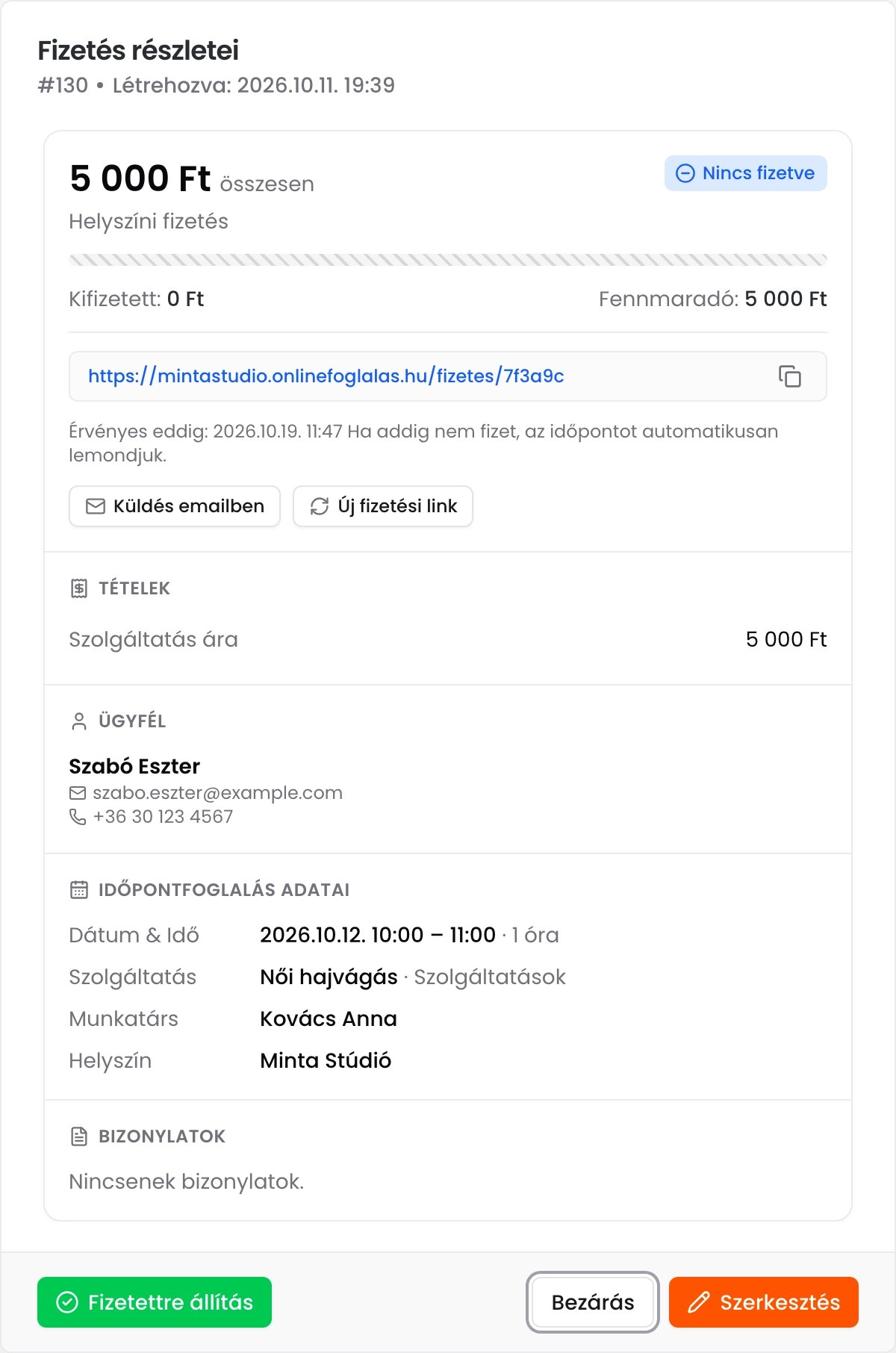
Egy ki nem fizetett tétel részletei kiküldött fizetési linkkel
Fizetettre állítás
Ha az ügyfél kifizetett egy tételt, a tétel részleteinél kattints a Fizetettre állítás gombra. A rendszer a teljes összeget kifizetettnek veszi és a tétel Fizetve státuszt kap. Ha számlázást használsz, a rendszer egy ablakban jelzi, milyen bizonylat készül és ott eldöntheted, hogy kiállítsa-e. Lásd: Számlázz.hu számlázás és Billingo számlázás.Fizetés szerkesztése
Ha nem a teljes összeget fizették ki vagy módosítani szeretnéd az árat, a tétel menüjében válaszd a Szerkesztés lehetőséget vagy a részleteknél kattints a Szerkesztés gombra. Itt módosíthatod:- az árakat, például a szolgáltatás árát,
- a Kedvezmény hozzáadása gombbal kedvezményt adhatsz,
- a Kifizetett összeget, például ha az ügyfél csak egy részét fizette ki,
- a Fizetési státuszt és a Fizetési módot.
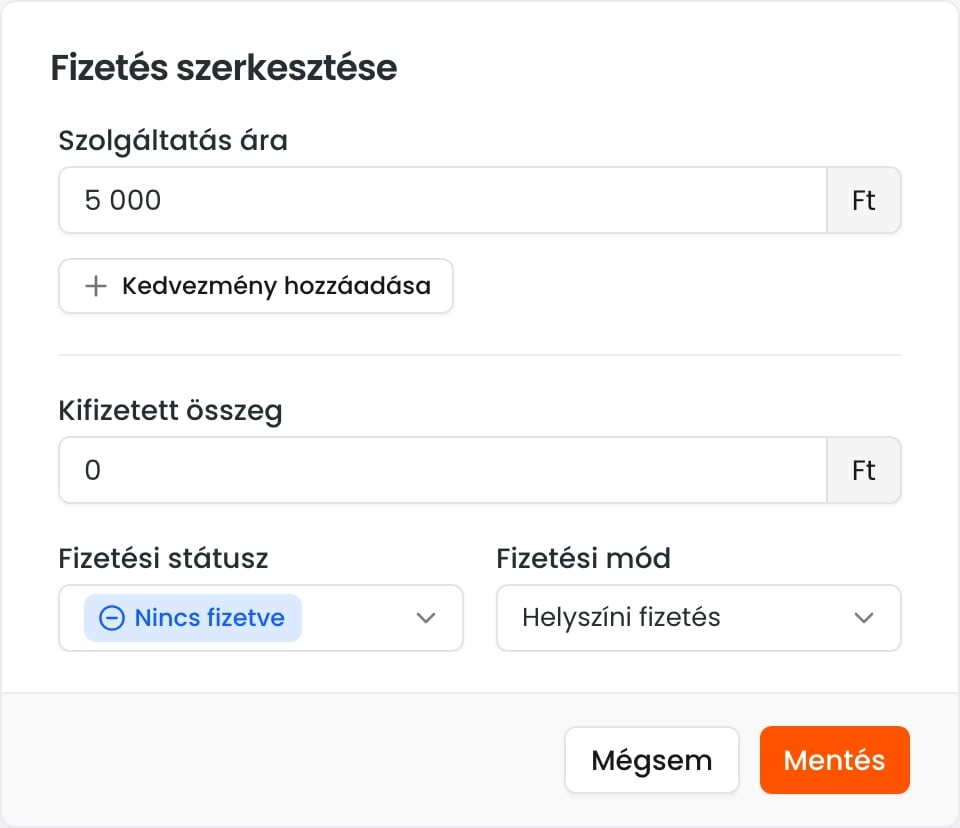
Egy pénzügyi tétel szerkesztése
Fizetési link
Ha az ügyfél még nem fizetett, fizetési linket küldhetsz neki, amivel online, bankkártyával fizethet. Ez hasznos például egy telefonon felvett foglalásnál vagy ha előre szeretnéd elkérni a díjat.1
Nyisd meg a tétel részleteit
A tétel menüjében válaszd a Részletek lehetőséget.
2
Generáld le a linket
Kattints a Fizetési link generálása gombra. Ha a Stripe és a Barion is be van kapcsolva, válaszd ki, melyikkel fizessen az ügyfél.
3
Küldd el az ügyfélnek
A Küldés emailben gombbal a rendszer elküldi a linket az ügyfél e-mail címére. A linket a mellette lévő ikonnal () ki is másolhatod és elküldheted más módon, például üzenetben.
Fizetési linket csak akkor küldhetsz, ha legalább egy online fizetési mód, a Stripe vagy a Barion be van állítva. Lásd: Stripe bankkártyás fizetés és Barion bankkártyás fizetés.