

Mi látszik a bemutatkozó oldalon?
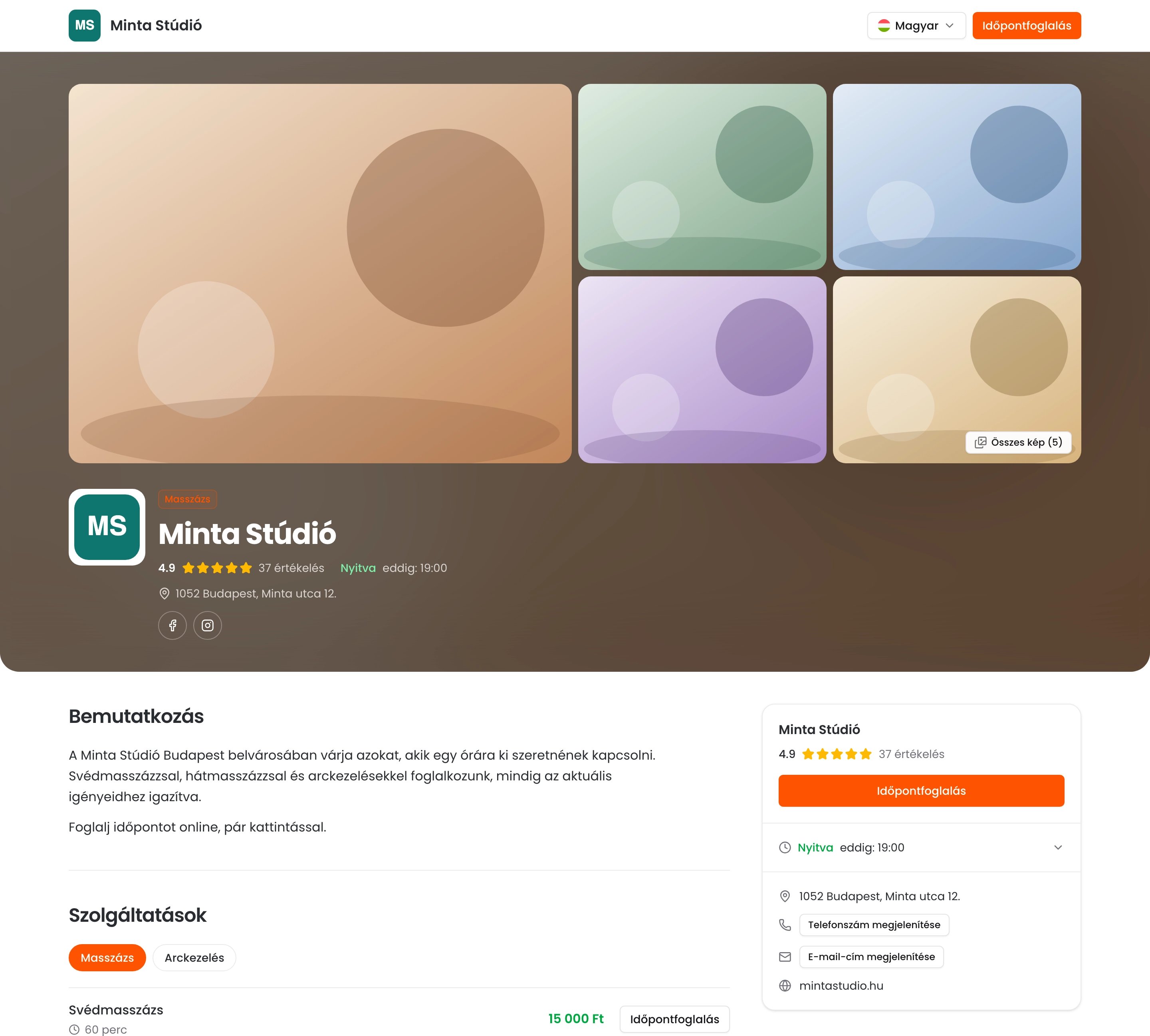
A Minta Stúdió bemutatkozó oldalának teteje
- Bemutatkozás: a leírásod a vállalkozásodról.
- Szolgáltatások: kategóriánként, árral és időtartammal. Mindegyik mellett Időpontfoglalás gomb van, ami rögtön ezzel a szolgáltatással nyitja meg a foglalást. Ha bérletet vagy ajándékkártyát is árulsz, azok is itt jelennek meg a Vásárlás gombbal.
- Munkatársak: egy munkatársra kattintva a látogató elolvashatja a bemutatkozását, megnézheti a szolgáltatásait és az értékeléseit.
- Vélemények: az ügyfeleid értékelései.
- Gyakran ismételt kérdések: a kérdések és válaszok, amiket megadsz.
- Helyszínek és nyitvatartás: a helyszíneid címe térképpel, a nyitvatartásod és az elérhetőségeid.
A bemutatkozó oldal szerkesztése
1
Nyisd meg a Bemutatkozó oldalt
A menüben kattints a Bemutatkozó oldal menüpontra.
2
Töltsd ki az adatokat
Add meg a címet, a leírást, töltsd fel a képeidet és válaszd ki a helyszíneidet. A részeket lent részletesen leírjuk.
3
Mentsd el piszkozatként
Kattints a Piszkozat mentése gombra. A piszkozatot a látogatók még nem látják, nyugodtan dolgozhatsz rajta több részletben is.
4
Publikáld
Ha elkészültél, kattints a Publikálás gombra. Az oldal ettől kezdve mindenki számára elérhető.
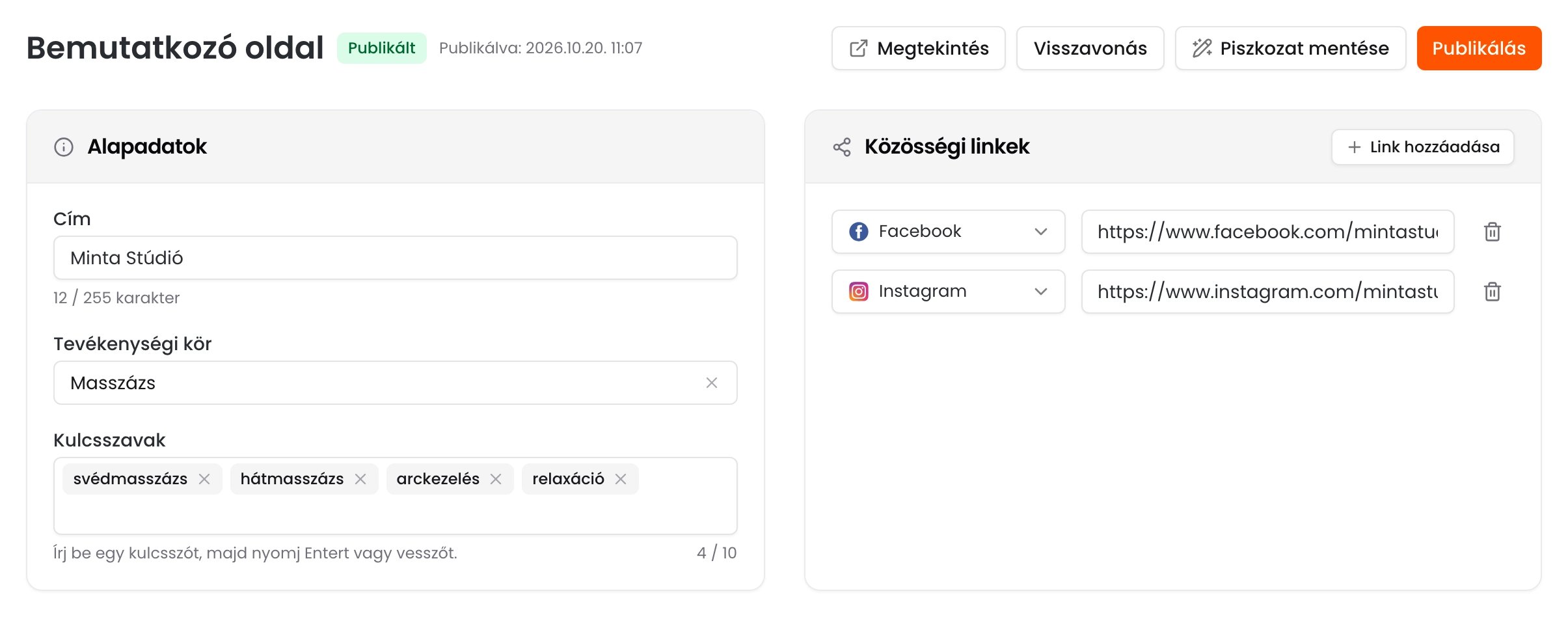
A Bemutatkozó oldal szerkesztője a publikált oldallal
Alapadatok
- Cím: a bemutatkozó oldalad címe, általában a vállalkozásod neve, például „Minta Stúdió”. Ez jelenik meg az oldal tetején és a Google találati listájában is. Legfeljebb 255 karakter lehet.
- Tevékenységi kör: válaszd ki a listából, mivel foglalkozol. A cím fölött jelenik meg.
- Kulcsszavak: azok a szavak, amikre a vállalkozásodat keresnék, például „svédmasszázs” vagy „hátfájás”. Írd be a szót, majd nyomj Entert vagy vesszőt. Legfeljebb 10 kulcsszót adhatsz meg, egyenként 2–40 karakterrel. A látogatók nem látják őket, a keresőknek segítenek megérteni, mivel foglalkozol.
Közösségi linkek
A Link hozzáadása gombbal Facebook, Instagram, TikTok, LinkedIn vagy X (Twitter) oldalt adhatsz meg. Válaszd ki a Típust, majd írd be az URL-t. A linkhttps:// kezdetű legyen. Mindegyik típusból egy linket adhatsz meg. A közösségi ikonok a cím alatt jelennek meg a bemutatkozó oldalon.
Bemutatkozás
Írd le, mivel foglalkozol, mitől különleges a vállalkozásod és mire számíthatnak nálad az ügyfeleid. A szöveget félkövérrel, dőlttel, aláhúzással és felsorolással is formázhatod. Legfeljebb 1000 karakter lehet.Galéria
A Galéria részen húzd a képeket a feltöltő mezőbe vagy kattints a kattints ide feliratra és válaszd ki őket. Legfeljebb 10 képet tölthetsz fel. Egy kép legalább 300 × 300 pixeles legyen és legfeljebb 5 MB. Az első kép a Borító, ez jelenik meg a legnagyobb méretben az oldal tetején. A sorrendet a képek húzásával állíthatod. A feltöltés és a törlés azonnal megtörténik, a sorrend módosítását viszont el kell mentened.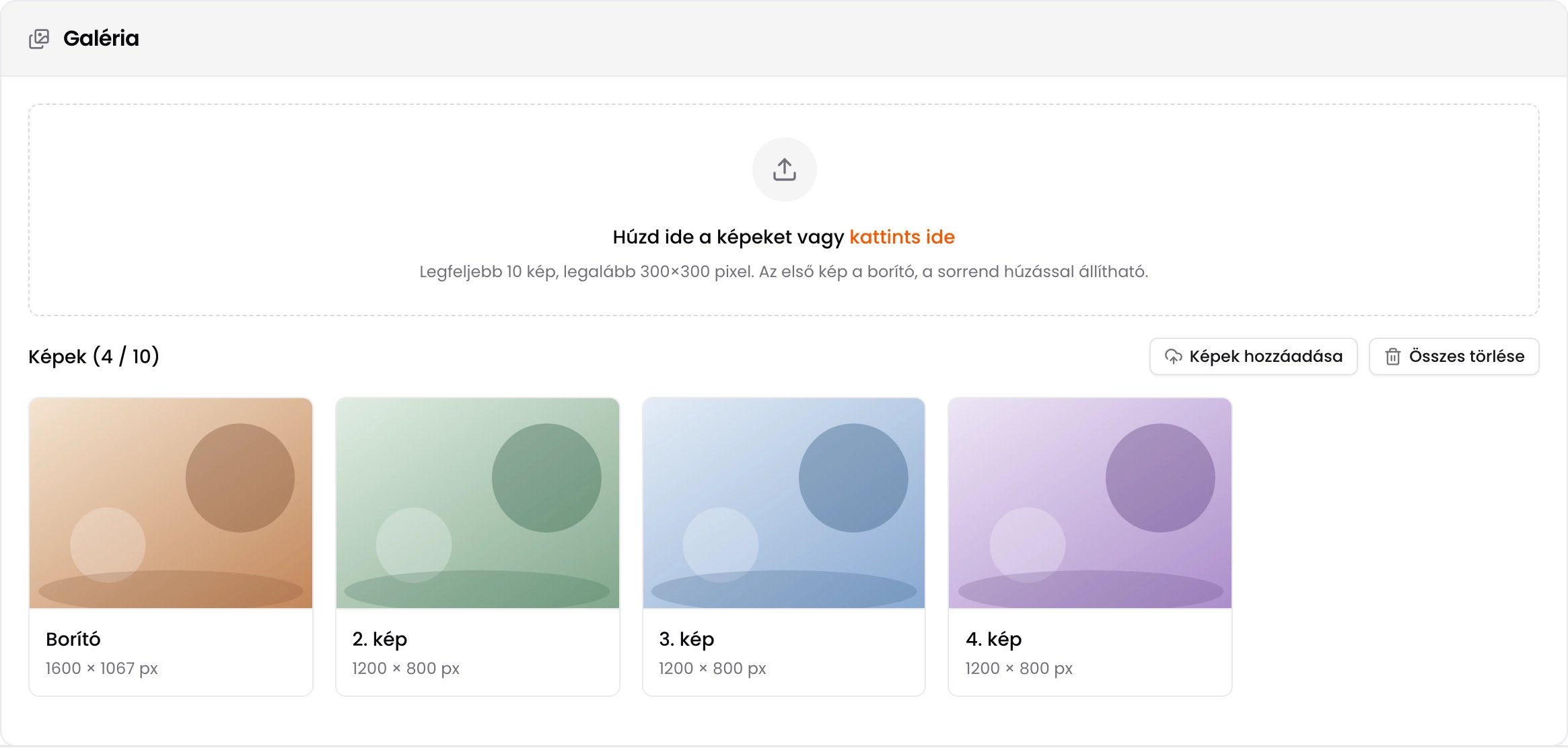
Négy feltöltött kép, az első a borító
Gyakran ismételt kérdések
Ide olyan kérdéseket írj, amiket az ügyfeleid gyakran feltesznek, például a parkolásról vagy a lemondásról. A Kérdés hozzáadása gombbal adhatsz hozzá újat. Ha használod ezt a részt, legalább 3, legfeljebb 6 kérdést adj meg. Egy kérdés legfeljebb 150, egy válasz legfeljebb 500 karakter lehet. Ha nem adsz meg kérdést, ez a rész nem jelenik meg az oldalon.Helyszínek
Válaszd ki, melyik helyszíneid jelenjenek meg az oldalon. Legalább egy aktív helyszínt ki kell választanod. Az oldal linkjébe a helyszíned településének neve is bekerül. A helyszínek a térképen is megjelennek, ha a helyszínnél a térképen is beállítottad a pontos helyet. Ha nem, a szerkesztőben a helyszín alatt figyelmeztetés jelzi. Erről a Helyszínek beállítása cikkben olvashatsz.Nyitvatartás
A nyitvatartás a Globális munkaidődből jön, ezt a Beállítások menüpontban, az Általános fülön állíthatod be. Ha ott módosítasz, a bemutatkozó oldalon is azonnal frissül. Ha egy napon csak előre egyeztetett időpontra fogadsz ügyfelet, jelöld be mellette a Bejelentkezés alapján lehetőséget. Ilyenkor az oldalon a nyitvatartási idő helyett a Bejelentkezés alapján felirat jelenik meg.Megjelenő szekciók
Ha egy részt nem szeretnél az oldalon mutatni, kapcsold ki itt:- Szolgáltatások: a szolgáltatások listája eltűnik, a munkatársak ablakából is.
- Munkatársak: a munkatársak sora eltűnik.
- Értékelések: a vélemények és a csillagos értékelések az oldal minden részéről eltűnnek.
Publikálás
A Publikálás gomb elmenti a módosításaidat és publikálja az oldalt. Ha valami még hiányzik, az oldal nem publikálódik. A szerkesztő tetején egy lista mutatja, mi hiányzik, a hiányzó mezőket pedig pirossal jelöli a rendszer.
Az oldal még nem publikálható: hiányzik a kép és a foglaló oldalon látható szolgáltatás
- cím, bemutatkozás és tevékenységi kör,
- legalább egy kulcsszó, legalább egy kép és legalább egy kiválasztott aktív helyszín,
- legalább egy aktív szolgáltatás, ami a foglaló oldalon is látszik,
- legalább egy aktív munkatárs,
- beállított Globális munkaidő.
Módosítás publikálás után
A publikált oldalt a módosításaid nem írják át azonnal. Ha szerkeszted, majd a Piszkozat mentése gombra kattintasz, a látogatók továbbra is a korábbi változatot látják. Ezt a szerkesztő tetején megjelenő figyelmeztetés is jelzi. A módosításokat a Publikálás gombbal teheted ki az oldalra. Két beállítás mentéskor azonnal érvényes, ezekhez nem kell újra publikálnod: a Bejelentkezés alapján jelölt napok és a Megjelenő szekciók.Publikálás visszavonása
Ha mégsem szeretnéd, hogy az oldal elérhető legyen, kattints a Visszavonás gombra. Az oldal eltűnik a látogatók és a keresők elől, de a tartalma megmarad, így később újra publikálhatod.Mi frissül magától?
Egy hagyományos weboldalt minden változásnál kézzel kell frissíteni. A bemutatkozó oldal ezeket az adatokat a rendszer többi részéből veszi, ezért a módosításuk azonnal megjelenik, újra publikálni sem kell:- Szolgáltatások, munkatársak, bérletek és ajándékkártyák: ugyanazok jelennek meg, amik a foglaló oldaladon is látszanak. Ha egy szolgáltatást elrejtesz a foglaló oldalon, itt sem jelenik meg.
- Vélemények: az ügyfeleid értékelései. Az ügyfél nevét rövidítve mutatjuk, például „K. Anna”. Erről az Értékelések cikkben olvashatsz.
- Nyitvatartás: a Globális munkaidőd.
- Logó, telefonszám, e-mail cím, cím és weboldal: a Vállalkozás adatai között megadott adatok. Erről a Vállalkozás adatai cikkben olvashatsz.
- Színek: a foglaló oldalad színei.
A bemutatkozó oldal linkje
A link a címből, a település nevéből és egy rövid kódból áll, példáulhttps://onlinefoglalas.hu/provider/minta-studio-budapest-a1b2c3. Ha később módosítod a címet, a link is megváltozik, de a régi link is működik, az új címre irányít.
A linket legegyszerűbben így találod meg:
- a szerkesztőben a Megtekintés gombbal megnyitod az oldalt és kimásolod a böngésző címsorából,
- a menü alján az Oldalam megosztása gombra kattintasz. A megnyíló ablakban a foglaló oldalad linkje alatt a Bemutatkozó oldal linkje is ott van, ha az oldal publikálva van.