

Új termék felvétele
1
Nyisd meg a Termékek oldalt
A menüben kattints a Termékek menüpontra.
2
Kattints az Új termék gombra
A gombot a jobb felső sarokban találod.
3
Add meg a termék adatait
Add meg a nevét, az árát és hogy hány darab van belőle raktáron. A mezőket lent részletesen leírjuk.
4
Mentsd el
Kattints a Létrehozás gombra.
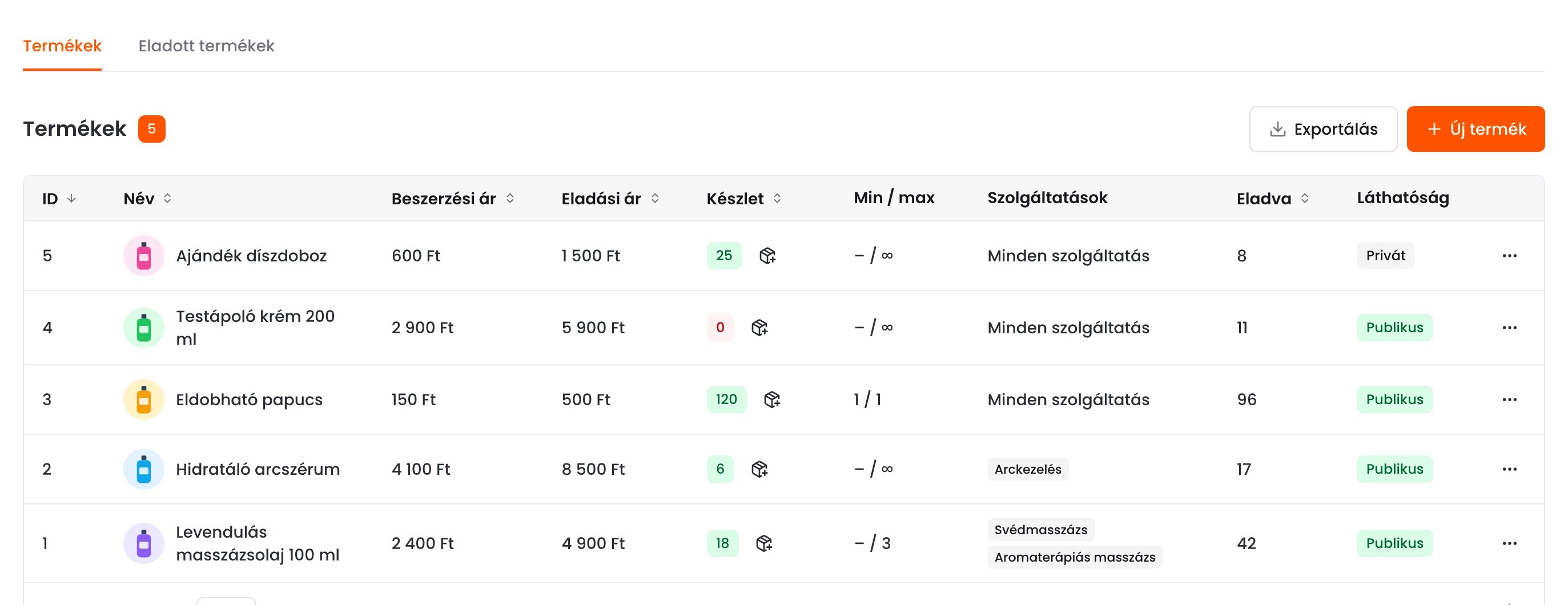
A Termékek oldal öt termékkel
A termék adatai
- Kép: a Kép feltöltése résznél adhatsz képet a termékhez. A kép legfeljebb 5 MB lehet.
- Név és Leírás: ezt látják az ügyfeleid a foglaló oldalon. A mező melletti fordítás ikonnal () a foglaló oldal többi nyelvén is megadhatod.
- Eladási ár: ennyiért adod el a terméket.
- Beszerzési ár: ennyiért szerzed be a terméket. Az ügyfeleid nem látják, a rendszer ebből számolja a profitot.
- Készlet (db): hány darab van a termékből raktáron. Új terméknél kötelező megadni, később a Készlet módosítás művelettel változtathatod.
- Min. rendelés: ha megadod, a termék kötelező lesz. A foglaló oldalon automatikusan bekerül minden foglalásba legalább ennyi darabbal és az ügyfél nem veheti ki. Hasznos például egy eldobható papucsnál, amit minden vendégnek ki kell fizetnie.
- Max. rendelés: legfeljebb ennyi darab kerülhet egy foglalásba. Ha üresen hagyod, csak a készlet szab határt.
- Szolgáltatások: mely szolgáltatások mellé lehet választani a terméket. Ha üresen hagyod, minden szolgáltatásnál választható.
- Csak admin adhatja el: bekapcsolva a termék nem jelenik meg a foglaló oldalon, csak a vezérlőben adhatod hozzá egy időponthoz. A listában ilyenkor Privát jelölést kap.
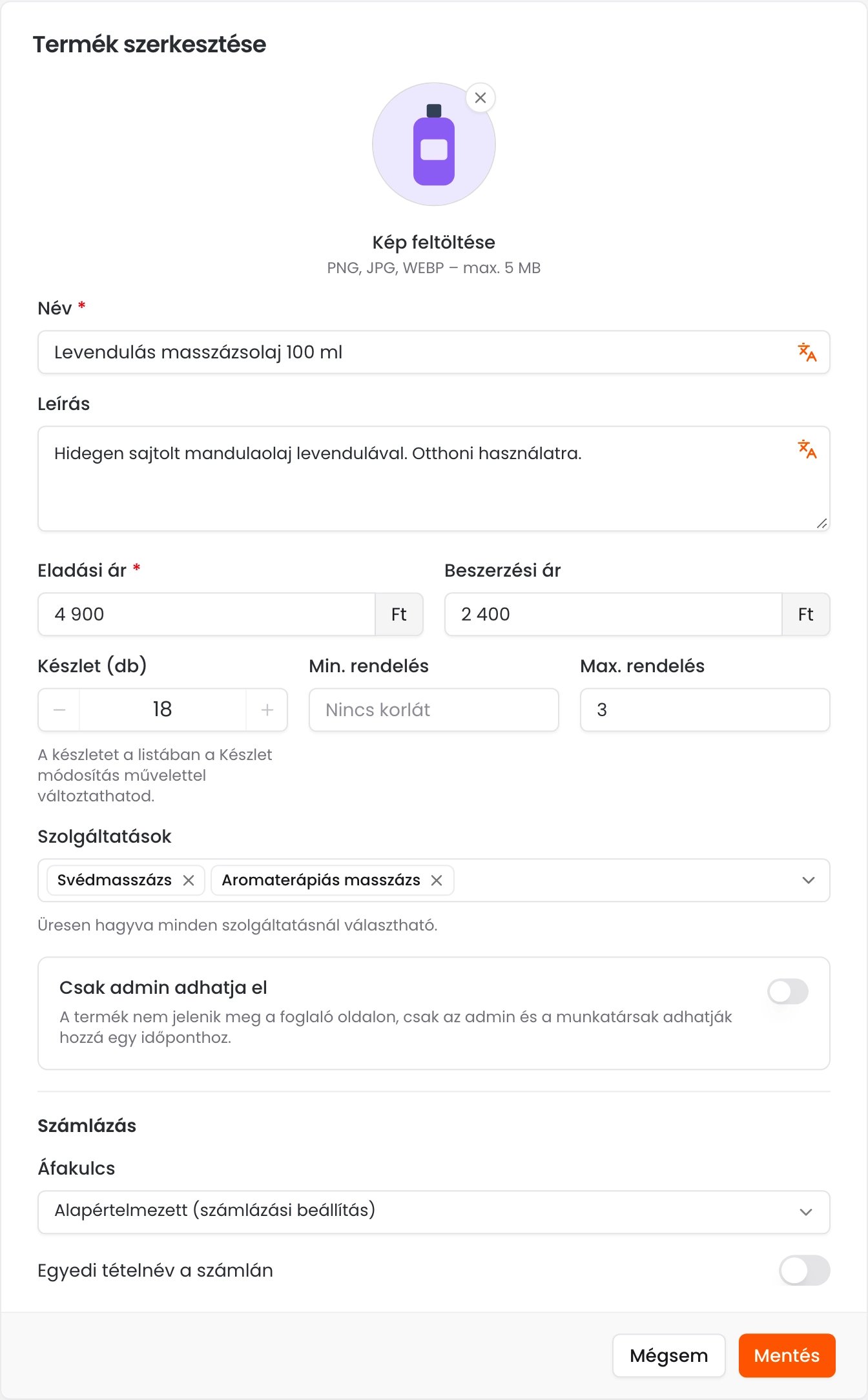
Egy termék adatai két szolgáltatáshoz kötve, legfeljebb 3 darabos rendeléssel
Számlázás
Az ablak alján, a Számlázás részben adhatod meg, hogyan kerüljön a termék a számlára.- Áfakulcs: milyen áfakulccsal szerepeljen a termék a számlán. Ha az Alapértelmezett marad, a termék ugyanazzal az áfakulccsal kerül a számlára, mint a szolgáltatás.
- Egyedi tételnév a számlán: bekapcsolva a számlán a termék neve helyett az itt megadott szöveg szerepel.
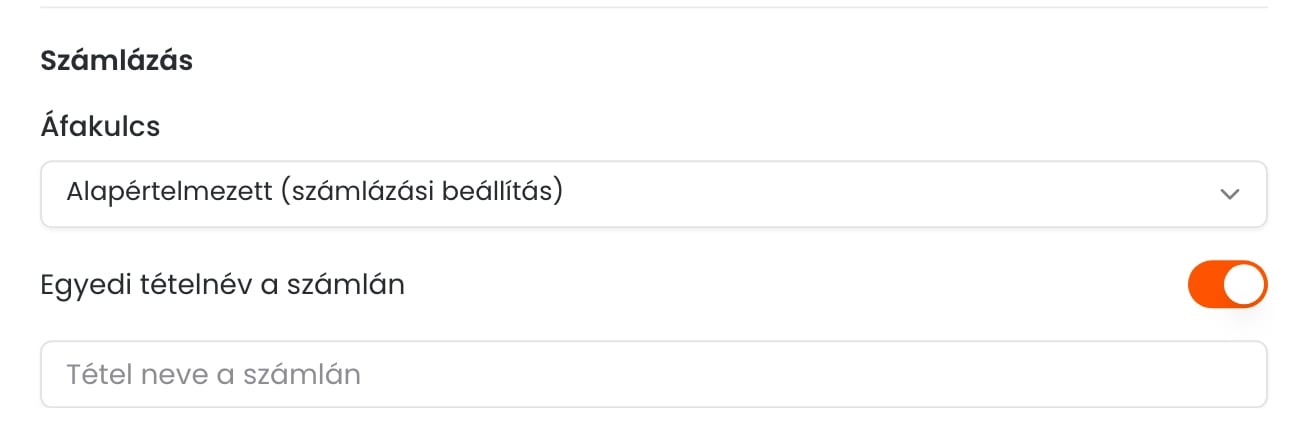
A termék számlázási beállításai bekapcsolt egyedi tételnévvel
Termékek a foglaló oldalon
Amikor az ügyfél kiválaszt egy szolgáltatást, amihez tartozik termék, megnyílik egy ablak a termékekkel. Ha a szolgáltatáshoz kiegészítők is tartoznak, a termékeket a Termékek fülön találja. A Hozzáad gombbal választhat egy terméket, majd megadhatja, hány darabot kér belőle. A kötelező termékek már Hozzáadva állapotban vannak. A kiválasztott termékek ára hozzáadódik a foglalás végösszegéhez.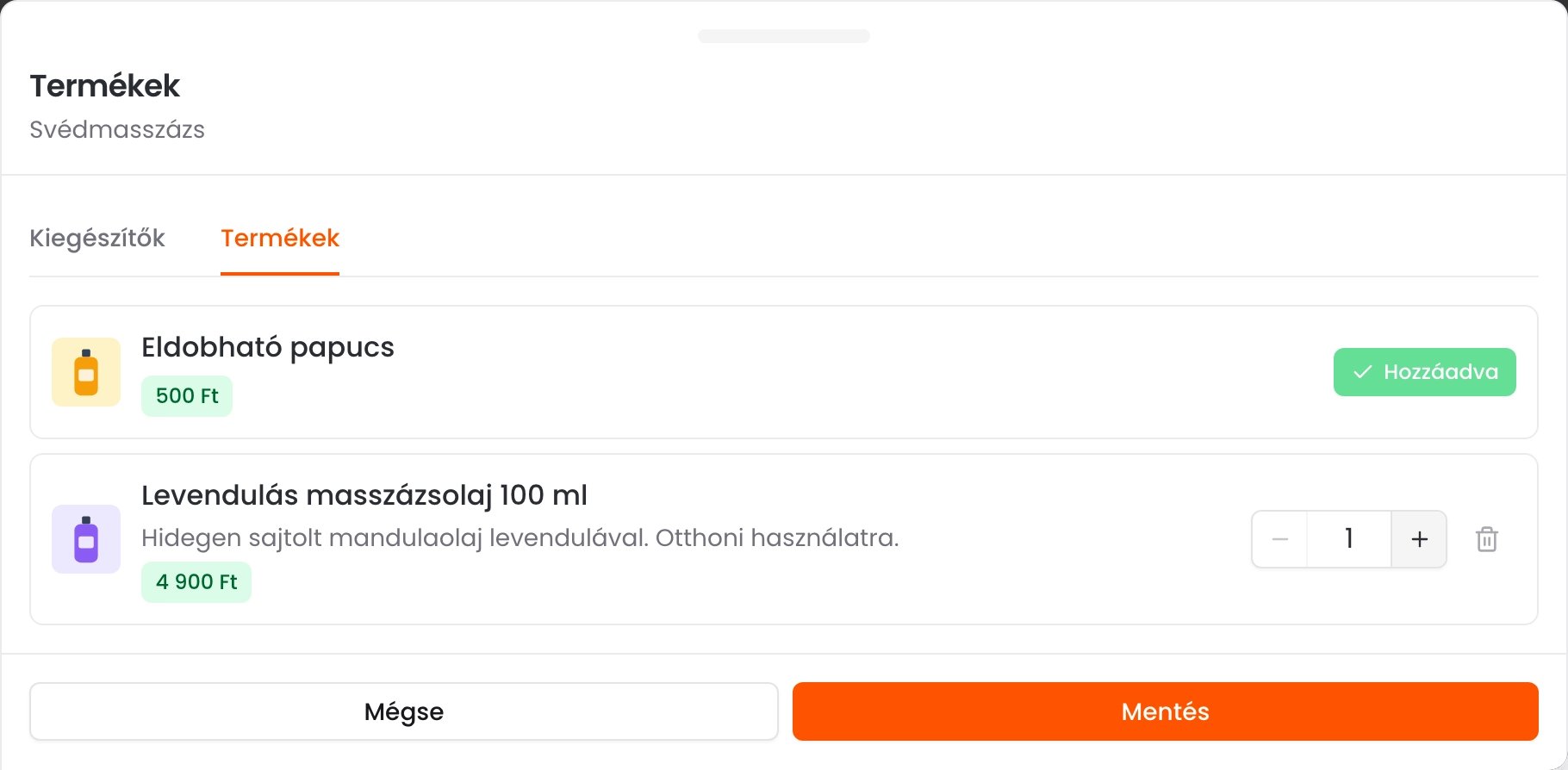
A kötelező papucs már a foglalás része, a masszázsolajat az ügyfél választotta
- nincs bekapcsolva nála a Csak admin adhatja el opció,
- a foglalt szolgáltatásnál választható,
- van belőle készleten, kötelező terméknél legalább a minimum darabszám.
Ha egy kötelező termék elfogy, eltűnik a foglaló oldalról és az ügyfeleid nélküle is foglalhatnak. Töltsd fel időben a készletet.
Termék hozzáadása egy időponthoz
Új foglalás felvételekor és egy foglalás szerkesztésekor a Termékek résznél kattints a Termék hozzáadása gombra. A Termékek választása ablakban válaszd ki a termékeket és a darabszámot, majd kattints a Mentés gombra. Itt a csak adminként eladható termékeket is látod Rejtett jelöléssel. Minden terméknél látszik, hány darab érhető el belőle. A kötelező termékeket itt nem muszáj hozzáadnod. Egy foglalás termékeit a Részletek ablak Termékek fülén is megnézheted.A készlet
Amikor egy termék bekerül egy foglalásba, a darabszáma lejön a készletből. A termék a Függőben, a Jóváhagyva és a várólistás foglalásoknál is foglalja a készletet. A készlet visszakerül, ha a foglalást lemondják, elutasítod vagy törlöd. Ez akkor is így van, ha az ügyfél a várólistán végül nem kap helyet. Ha egy lemondott foglalást később újra jóváhagysz, a termékek újra lejönnek a készletből. Ha ehhez már nincs elég darab, a rendszer nem engedi a státuszváltást. Ismétlődő foglalásnál a termékek csak az első alkalomhoz kerülnek.A készlet módosítása
Ha új szállítmány érkezik vagy leltárkor eltérést találsz, a listában kattints a készlet melletti ikonra (). Ugyanezt a sor végén lévő menüben () a Készlet módosítás lehetőséggel is elérheted. Válaszd a Növelés vagy a Csökkentés lehetőséget, add meg a Mennyiség (db) mezőben a darabszámot, majd kattints a Mentés gombra. Az ablak mentés előtt mutatja az új készletet. A készlet 0 alá nem csökkenthető.Eladott termékek
Az Eladott termékek fülön minden eladást látsz. Soronként látod a terméket és a darabszámot, az ügyfelet, az időpontot, az összeget a profittal együtt, a fizetés állapotát és a vásárlás idejét. Az időpontra kattintva megnyílik a foglalás. Fent az Eladott darab, a Bevétel és a Profit összesítője látszik. A profit az eladási és a beszerzési ár különbsége. Az összesítők mindig a beállított szűrőkhöz igazodnak, így például egy munkatárs vagy egy időszak eladásait is összesítheted.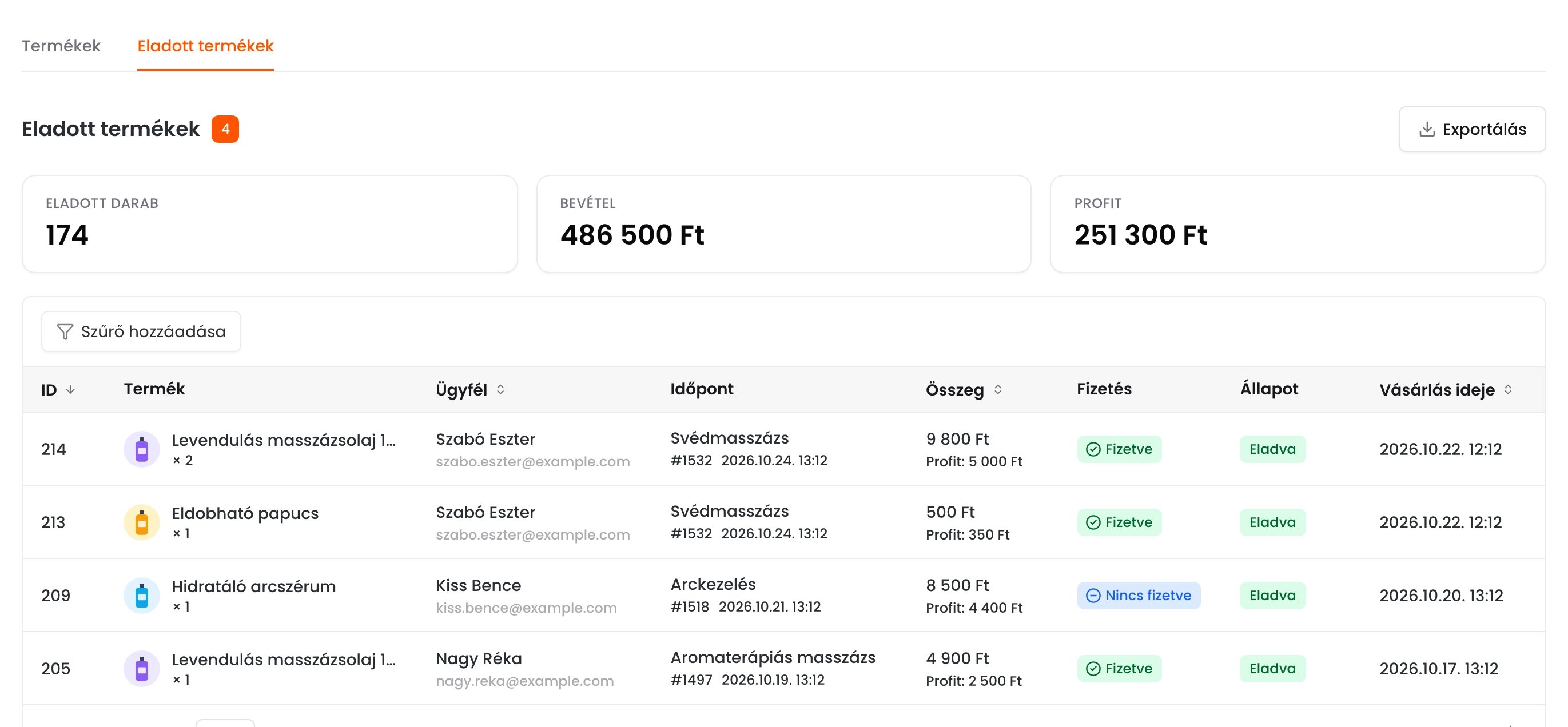
Az eladott termékek összesítővel
E-mailek, számlák és jutalék
- E-mailek: az ügyfeleknek küldött e-mailek Foglalás adatai blokkjában a megvásárolt termékek is megjelenhetnek darabszámmal és árral. A szövegekbe a Termék adatai csoportból a termékek listáját, összegét és darabszámát is beszúrhatod. Erről az Értesítések cikkben olvashatsz.
- Számlák: a termékek külön tételként, darabszámmal kerülnek a foglalás számlájára.
- Munkatársi jutalék: a jutalék alapjába a termékek nem számítanak bele. Erről a Munkatársi jutalék cikkben olvashatsz.