

Hogyan működik a tiltás?
A rendszer foglaláskor három adat alapján ismeri fel a tiltott ügyfelet: az ügyfél adatlapja, az e-mail címe és a telefonszáma alapján. Elég, ha ezek közül egy egyezik. Ha a tiltott ügyfél új e-mail címmel próbál foglalni, de a telefonszáma ugyanaz, a foglalás akkor sem megy át. A tiltott ügyfél a foglaló oldalon egy üzenetet lát a foglalás helyett. Ha a tiltás indokához megadtál Üzenet az ügyfélnek szöveget, azt látja. Ha nem adtál meg üzenetet, a rendszer egy általános szöveget mutat: „Jelenleg nem foglalhatsz időpontot!”Ügyfél tiltása
A menüben kattints a Feketelista menüpontra.1
Kattints az Új feketelistás ügyfél gombra
Megnyílik az Ügyfél tiltása ablak.
2
Add meg, kit tennél a listára
A Meglévő ügyfél mezőben válaszd ki az ügyfelet. Ilyenkor a neve, az e-mail címe és a telefonszáma automatikusan kitöltődik. Olyan személyt is tilthatsz, aki még nem szerepel az ügyfeleid között: ilyenkor írd be a nevét, az e-mail címét vagy a telefonszámát. A kettő közül legalább az egyiket meg kell adni.
3
Válaszd ki az indokot
A Tiltás indoka mezőben válaszd ki, miért tiltod. Az indokokat a Beállításokban hozhatod létre. Lásd lent: Tiltási indokok.
4
Add meg a lejáratot
Ha csak egy ideig szeretnéd tiltani, a Lejárat dátuma mezőben add meg, meddig. Ha üresen hagyod, a tiltás végleges.
5
Mentsd el
A Megjegyzés mezőbe saját magadnak leírhatod, mi történt. Végül kattints a Mentés gombra.
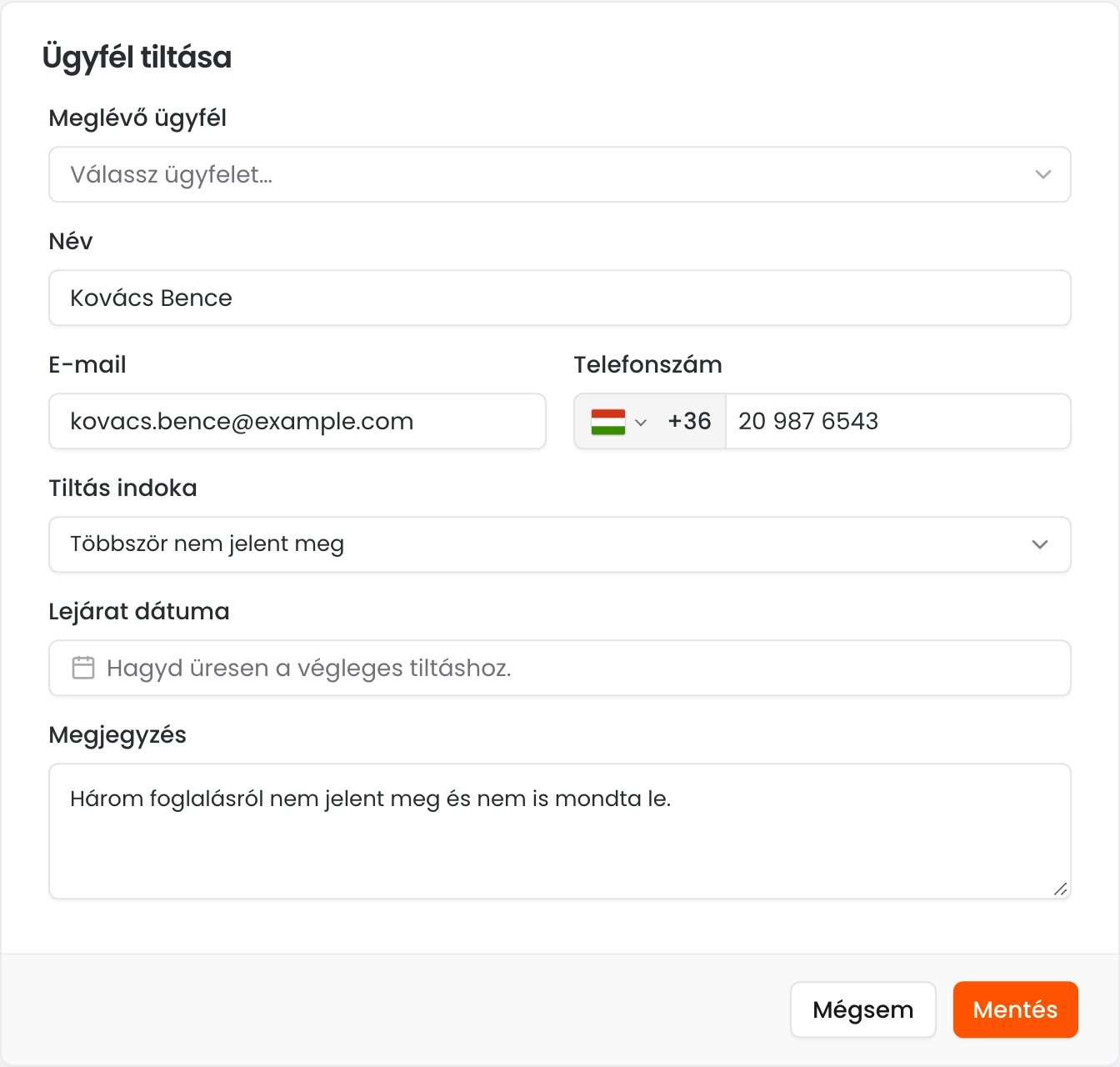
Egy ügyfél végleges tiltása
Automatikus feketelistázás
A rendszer magától is feketelistára teheti azokat az ügyfeleket, akik többször nem jelentek meg. Ehhez az időpontoknál rögzítened kell, ha valaki nem jelent meg: az időpont részleteinél a Részvétel résznél válaszd a Nem jelent meg lehetőséget.1
Nyisd meg a beállításokat
A Feketelista oldalon kattints a Beállítások gombra.
2
Kapcsold be az automatikus feketelistázást
Kapcsold be az Automatikus feketelistázás opciót és add meg, hány „nem jelent meg” alkalom után kerüljön az ügyfél feketelistára.
3
Mentsd el
Kattints a Mentés gombra.
Tiltási indokok
A Beállítások ablak Tiltási indokok részében hozhatod létre az indokokat, például „Többször nem jelent meg” vagy „Késői lemondások”. Az Új indok gombbal adhatsz hozzá újat.- Indok elnevezése: ezt látod a feketelistán és a tiltáskor.
- Üzenet az ügyfélnek: ezt látja a tiltott ügyfél, amikor foglalni próbál. A mező melletti fordítás ikonnal () a foglaló oldal többi nyelvén is megadhatod.
- Alapértelmezett: ez az indok van előre kiválasztva új tiltáskor és ezt kapják az automatikusan tiltott ügyfelek.
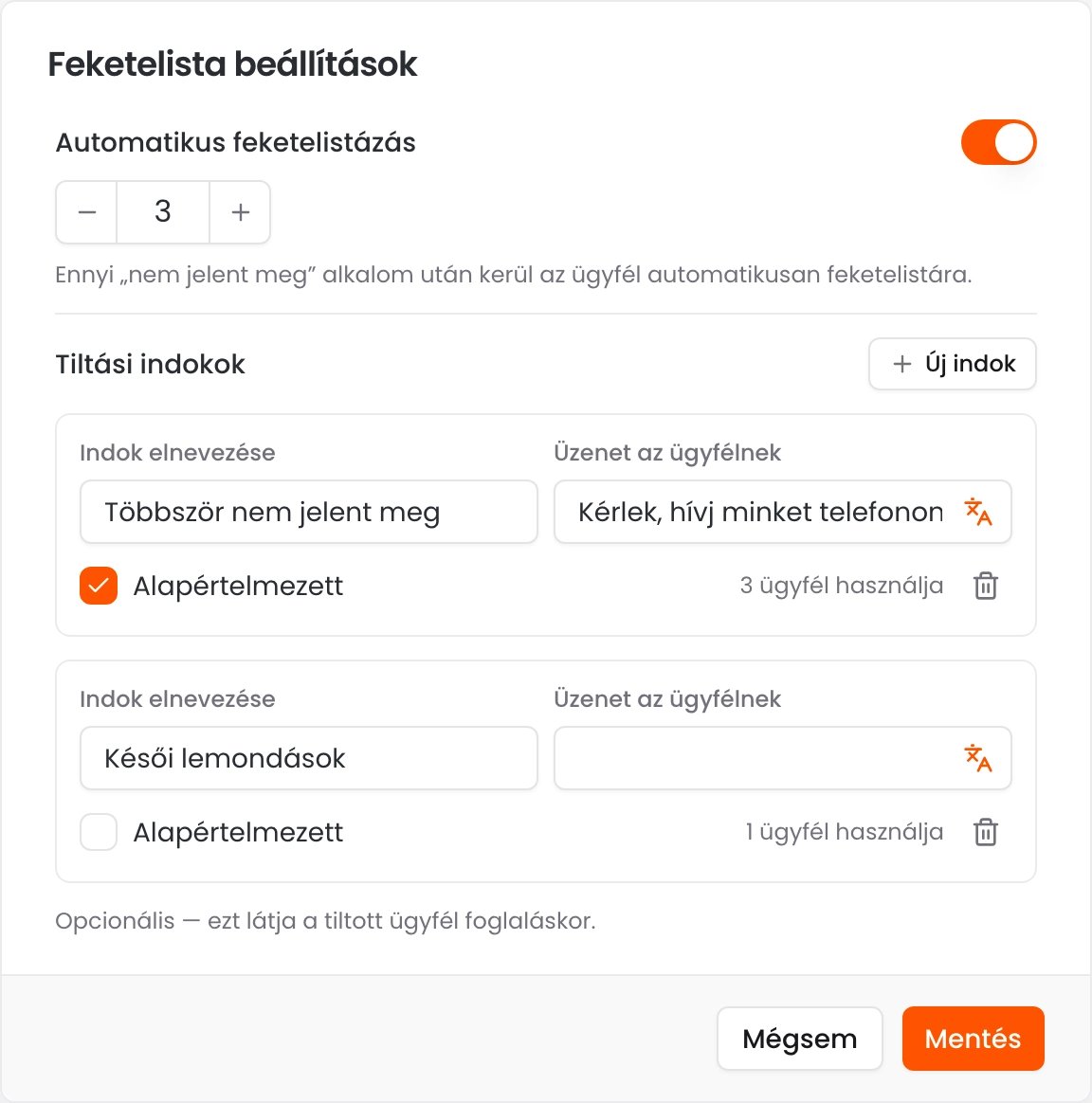
Az automatikus feketelistázás és a tiltási indokok
A feketelista kezelése
A Feketelista oldalon látod az összes tiltást: a nevet, az elérhetőségeket, az indokot, a forrást, a lejáratot és a létrehozás idejét. A Szűrő hozzáadása gombbal szűrhetsz indokra, forrásra és arra, hogy a tiltás aktív vagy lejárt.- Szerkesztés: a sor végén lévő menüben () a Szerkesztés lehetőséggel módosíthatod az indokot, a lejáratot vagy a megjegyzést.
- Tiltás feloldása: a sor menüjében a Törlés lehetőséggel töröld a bejegyzést a feketelistáról. Ezután az ügyfél újra foglalhat. Az ügyfél adatlapján a Tiltás feloldása gombbal is megteheted. Több bejegyzést egyszerre is törölhetsz, ha kijelölöd őket.
- Lejárt tiltás: a lejárat dátuma után az ügyfél automatikusan újra foglalhat. A bejegyzés Lejárt állapottal a listán marad, így később is látod, hogy korábban tiltva volt.