

Saját szolgáltatásokat hozhatsz létre többszintű szolgáltatáskategóriákkal.
Először létre kell hoznod egy kategóriát. Ehhez kattints az Új kategória gombra. Add meg a kategória nevét, majd kattints a Mentés gombra. Kész is az első kategóriád.
Ha egy második kategóriát szeretnél hozzáadni, a fenti folyamatot annyiszor ismételheted meg, ahányszor csak szükséges. A kategóriák és szolgáltatások száma nincs korlátozva.
Ha bármelyik kategóriához alkategóriát szeretnél hozzáadni, akkor új kategória létrehozásakor válaszd ki a megfelelő szülő kategóriát.
Szolgáltatás hozzáadásához alkategóriához vagy kategóriába, kattints az Új szolgáltatás gombra.
Egy új ablak fog megnyílni, ahol beállíthatjuk a szolgáltatás részleteit.
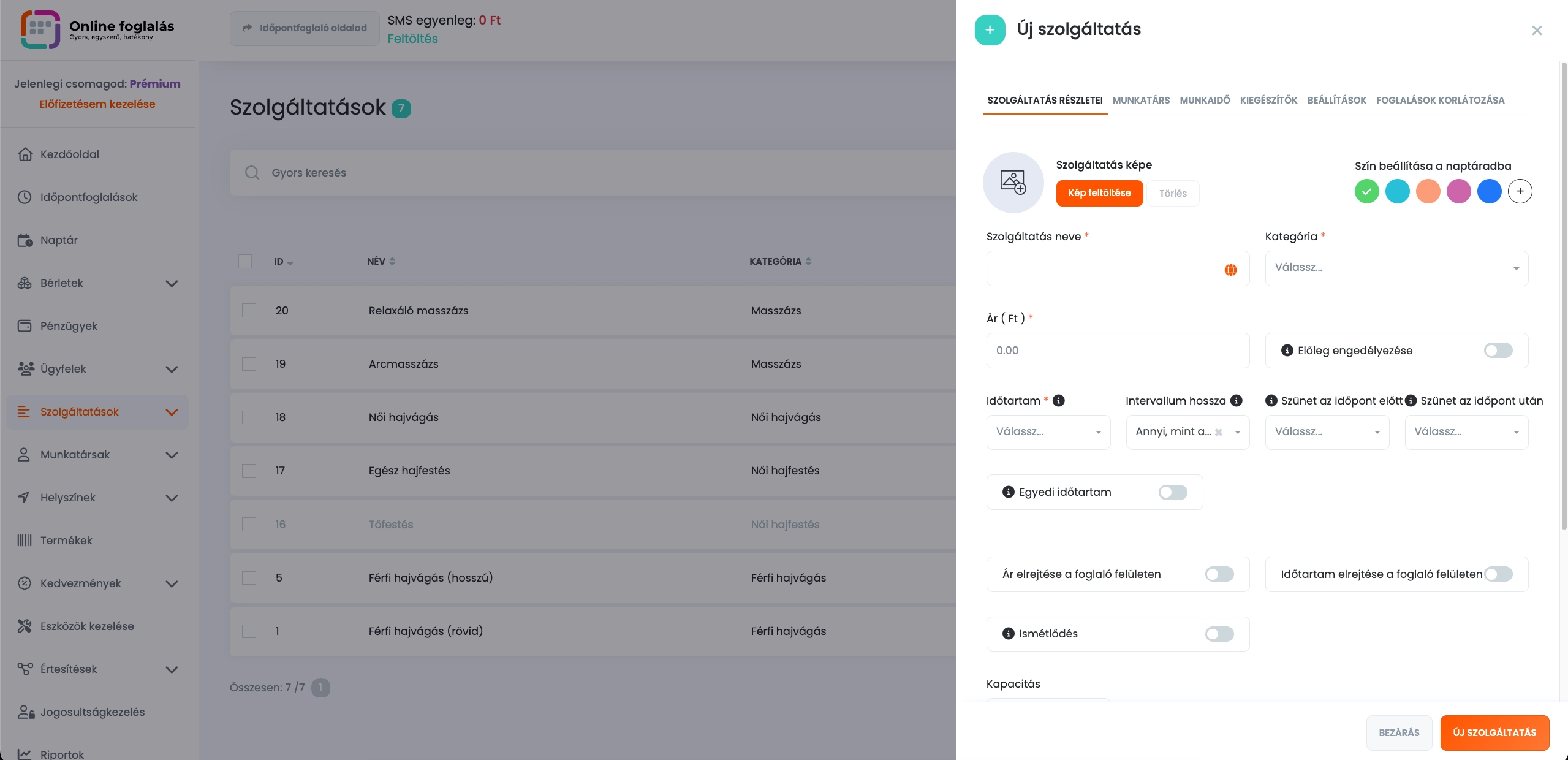
Szolgáltatás képe #
Hozzáadhatsz egy képet a szolgáltatáshoz, amelyet ügyfeleid látni fognak a foglalási folyamat során.
Szolgáltatás színe #
A naptár nézetben az egyes foglalásokhoz tartozó kártyák az itt beállított színben jelennek meg. Így egyetlen pillantással azonnal látható, hogy melyik foglalás melyik szolgáltatáshoz tartozik.
Szolgáltatás ára #
A szolgáltatás alapértelmezett ára. Ez lehet akár 0 Ft is, ebben az esetben ingyenesként kezeli a rendszer. Minden munkatárshoz egyedi árakat és előleget is megadhatsz.
Előleg engedélyezése #
Csak bankkártyás fizetés esetén használható ez a funkció.
Időtartam #
Megadhatod, hogy maga a szolgáltatás mennyi ideig tart. A választható értékek a Beállítások / Általános beállításokban megadott intervallum hosszán alapulnak. Ha például 30 percet állítasz be, az ügyfelek 30 perces időpontokat foglalnak, és a naptáradban is 30 perc foglalódik le minden egyes alkalommal.
Intervallum hossza a naptárban #
Meghatározza, hogy milyen sűrűn jelenjenek meg a foglalható időpontok az ügyfelek számára. Fontos, hogy ez független a szolgáltatás tényleges időtartamától, ha például a szolgáltatás 30 perces, de az intervallumot 15 percre állítod, az ügyfelek 15 percenként látnak szabad időpontokat: 09:00, 09:15, 09:30, 09:45 stb. Foglalás után azonban mindig a szolgáltatás valódi időtartama foglalódik le a naptáradban, tehát a fenti példában 30 perc, nem 15.
Szünet hossza az időpont előtt #
Ha esetleg felkészülési időre van szükséged az időpont kezdete előtt, itt kell beállítanod.
Szünet hossza az időpont után #
Ha viszont további időre van szükséged az időpontod vége után, itt tudod beállítani.
Egyedi időtartam #
Lehetőséget ad arra, hogy ugyanahhoz a szolgáltatáshoz több különböző időtartamot és árat kínálj fel. Például, ha az alapárad 6 000 Ft 30 percért, hozzáadhatsz egy 60 perces opciót 10 000 Ft-ért vagy egy 90 perceset 15 000 Ft-ért, de teljesen a saját igényeid szerint alakíthatod. Ez a funkció Standard csomagtól érhető el.
Ismétlődés #
Ezzel a funkcióval beállíthatod, hogy egy szolgáltatás egyszeri vagy visszatérő időpontokból álljon. Egyszeri szolgáltatásnál (például egy hajvágásnál) a foglalás egyetlen alkalomra szól, és az időpont lejártával befejeződik. Ismétlődő szolgáltatásnál viszont egyetlen foglalás során több időpont is lefoglalódik egymás után, a te beállításaid szerint, például egy tíz napos orvosi kezelésnél.
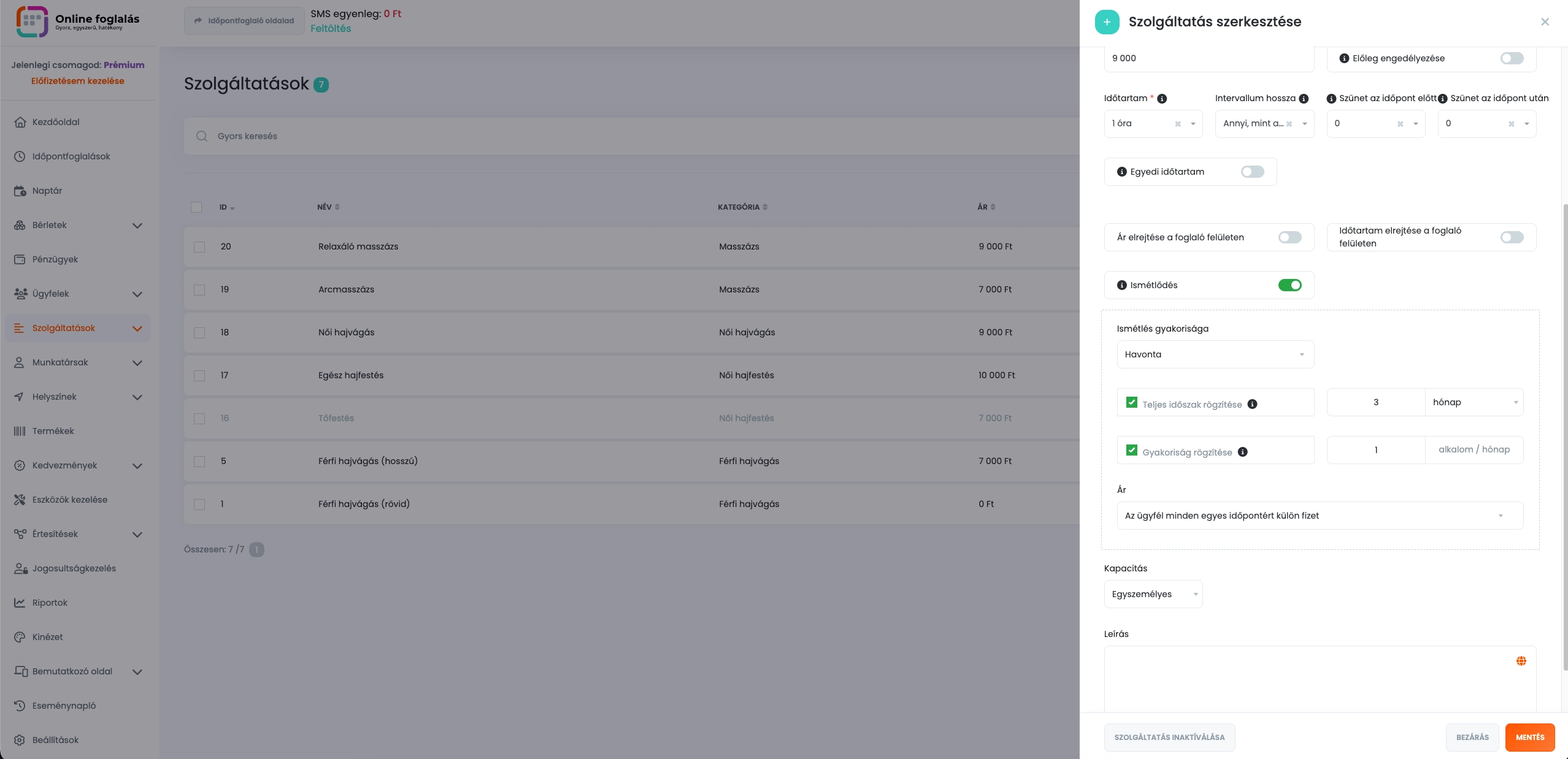
Ismétlés gyakorisága: Meghatározza, hogy milyen időközönként ismétlődjön a szolgáltatás. Három lehetőség közül választhatsz:
- Havi
- Heti
- Napi
Havi ismétlődő szolgáltatás: Ha a szolgáltatás a hónap meghatározott napjain ismétlődik, ezt az opciót válaszd. Az ügyfelek ilyenkor választhatnak konkrét dátumok közül, vagy a hét egy adott napja alapján is meghatározhatják az időpontot, például az első vasárnap, a hónap harmadik péntekje, vagy az utolsó szerda.
Heti ismétlődő szolgáltatások: Ha a szolgáltatás a hét bizonyos napjain ismétlődik, például minden hét 1., 3. és 5. napján, ezt az opciót válaszd.
Napi ismétlődő szolgáltatások: Ha a szolgáltatás minden nap vagy minden N. nap ismétlődik, ezt az opciót válaszd.
Teljes időszak rögzítése: Ha bekapcsolod ezt az opciót, meghatározhatod, hogy az ismétlődő szolgáltatás összesen mennyi ideig tartson. Például egy tíz napos kezelésnél add meg a 10 napot, de az időszakot napokban, hetekben, hónapokban vagy alkalmak számában is megadhatod. Ha ezt az opciót kikapcsolva hagyod, az ügyfél maga dönti el a foglaláskor, hogy meddig szeretné igénybe venni a szolgáltatást
Gyakoriság rögzítése: Ezzel az opcióval korlátozhatod, hogy az ügyfél hány alkalmat választhat a foglaláskor. Például, ha havi ismétlődést állítottál be és itt 5 napot adsz meg, az ügyfél havonta legfeljebb 5 napot választhat. Ha heti ismétlődésnél 3 napot adsz meg, az ügyfél hetente csak 3 napot jelölhet ki. Ha ezt az opciót kikapcsolva hagyod, az ügyfelek szabadon választhatják meg az alkalmak számát.
Ár: Ezzel az opcióval megadhatod, hogy az ismétlődő szolgáltatások hogyan legyenek fizetve foglaláskor. Két lehetőséged van:
- Az ügyfeleknek csak az első időpontért kell fizetniük, tehát minden időpontért külön kell fizetniük.
- Az ügyfeleknek az összes időpontért egyszerre kell fizetniük, a foglalás végén.
Ha csak az első időpontért kell fizetniük, az első opció kell neked. Ha a második opciót választod, az ügyfeleket kötelezni fogjuk, hogy az ismétlődő időpontfoglaláskor egyszerre fizessék ki az egész összeget.
Kapacitás #
Ezzel az opcióval beállíthatod, hogy az ügyfeleid egyénileg vagy csoportosan jelentkezhetnek a szolgáltatásaidra. Ha csak egy ügyfél foglalhat egy időpontra, válaszd az egyszemélyes opciót. Egyébként választhatod a Csoport opciót és meghatározhatod a résztvevő ügyfelek maximális számát.
Leírás #
Megadhatsz a szolgáltatáshoz egy rövid leírást. Ezt az információt az ügyfél a foglalás során látja, illetve email értesítés során is megkapja.
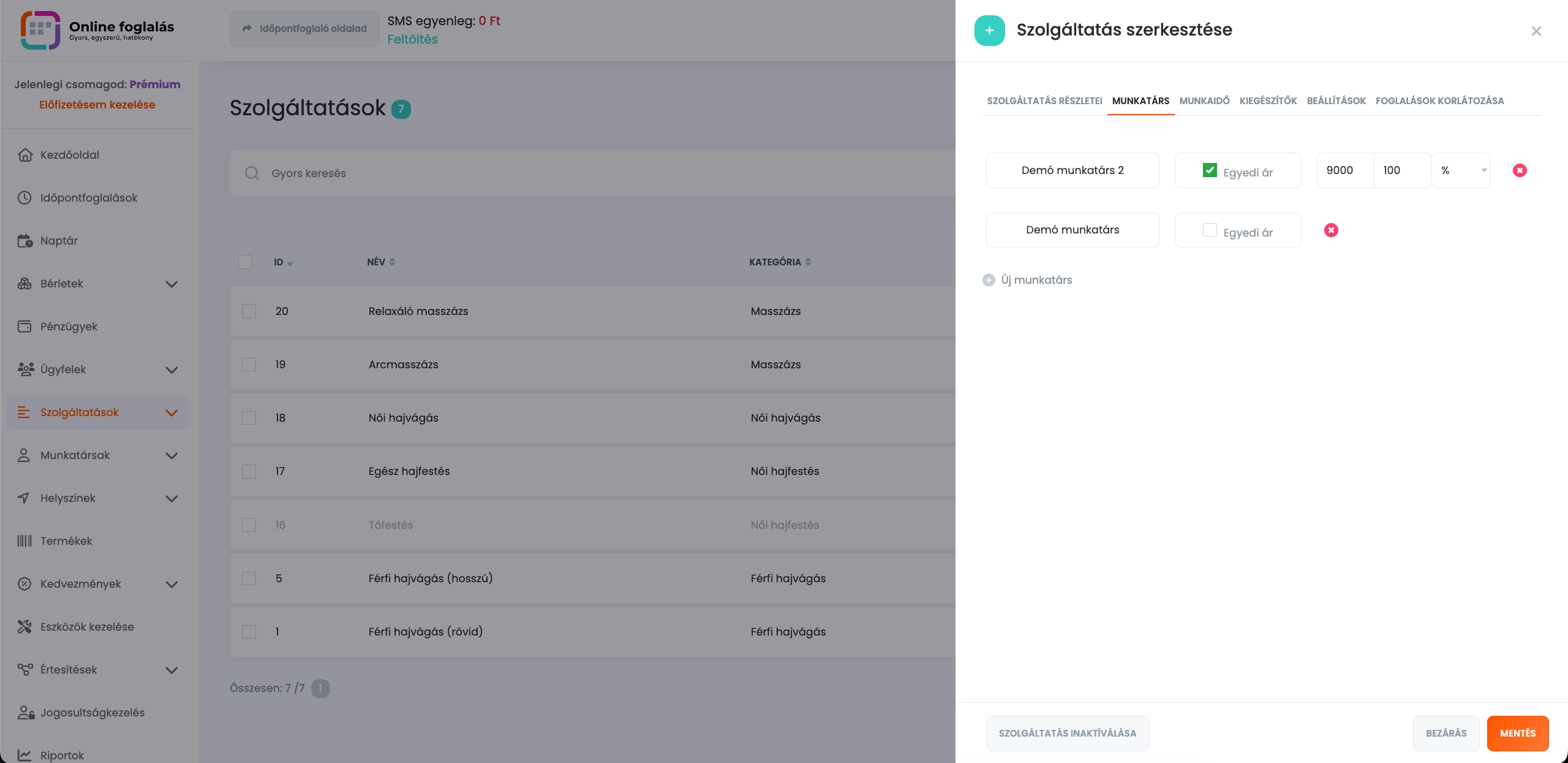
Munkatárs #
Ezen a fülön felveheted a szolgáltatásban dolgozó alkalmazottakat. Ha az aktuális szolgáltatásnak egyedi ára van a munkavállaló számára, akkor pipáld ki az „Egyedi ár” lehetőséget, ahol 3 lehetőséget kell megadj. Az első hasábba a szolgáltatás teljes árát kell megadnod az adott munkatársra nézve. A második hasábba az előleg értékét lehet megszabni (opcionális). A harmadiknál pedig ki kell választanod, hogy az előleghez megadott érték Ft alapú vagy százalékos érték (opcionális).
Munkaidő #
Itt egyedi munkaidőt állíthatsz be a szolgáltatáshoz. Alapértelmezés szerint a Beállítások / Munkaidő alatt beállított időszakok szerint fognak a szabad időpontok megjelenni. Ha egyedi munkaidőre van szükséged a szolgáltatáshoz, először aktiválnod kell az „Egyedi beosztás beállítása” jelölőnégyzetet, és meg kell adnod a Szolgáltatáshoz tartozó egyedi munkaidőt.
Különleges napok #
Ha a szolgáltatás idejének bármely konkrét napja eltérő lesz a jövőben, azt a különleges napok almenüben megadhatod. Csak kattints a Különleges nap hozzáadása gombra, és válaszd ki a dátumot, a kezdés és a befejezés időpontját. Például, ha egy nap a vállalkozásodnak nem minősül munkanapnak, de ennek a szolgáltatásnak időpontokat kell fogadnia, akkor ebben az almenüben felveheted ezeket a napokat.
Ha a szolgáltatásod csak bizonyos, állandóan változó napokon érhető el, azt úgy tudod elérni, hogy a heti beosztásnál minden napot tegyél szabadnapra. Majd a különleges napok fülön add meg azokat a napokat, amikor legyenek elérhető időpontok.
Kiegészítők #
A kiegészítők fülön további szolgáltatásokat, kiegészítőket adhatsz hozzá szolgáltatásodhoz. Például teniszpálya bérlés esetén ütőbérlés a kiegészítő.
Ha az ügyfél kiegészítőt ad hozzá, annak időtartama hozzáadódik a Szolgáltatás időpont időtartamához. Megadhatsz olyan kiegészítőt is, amelynek nincs időtartama. Ebben az esetben hagyd üresen az “Időtartam” rublikát.