> ## Documentation Index
> Fetch the complete documentation index at: https://onlinefoglalas.hu/tudasbazis/llms.txt
> Use this file to discover all available pages before exploring further.
# Munkatárs hozzáadása
> Vedd fel a munkatársaidat, add meg, hol és mit dolgoznak, állítsd be a beosztásukat, és adj nekik saját belépést.
Az ügyfelek mindig egy munkatárshoz foglalnak időpontot, ezért minden foglaláshoz legalább egy munkatárs kell. Ha egyedül dolgozol, vedd fel magadat munkatársként.
A munkatárs nem feltétlenül személy. Lehet egy terem, egy pálya vagy egy gép is, amire időpontot lehet foglalni.
Munkatárs felvétele előtt legalább egy helyszínt fel kell venned, mert minden munkatársnak legalább egy helyszínhez kell tartoznia. Lásd: [Helyszínek beállítása](/tudasbazis/tudasbazis/helyszinek-beallitasa).
## Új munkatárs felvétele
A menüben kattints a **Munkatársak** menüpontra.
Megnyílik a munkatárs adatlapja a **Részletek** füllel.
A **Név**, az **Email** és a **Helyszínek** mező kötelező. A **Szolgáltatások** mezőt kezdéskor üresen hagyhatod: a szolgáltatásokat később, a szolgáltatás felvételekor is hozzárendelheted a munkatárshoz.
Kattints a **Mentés** gombra. A munkatárs azonnal megjelenik a foglaló oldalon azoknál a szolgáltatásoknál, amikhez hozzárendelted.
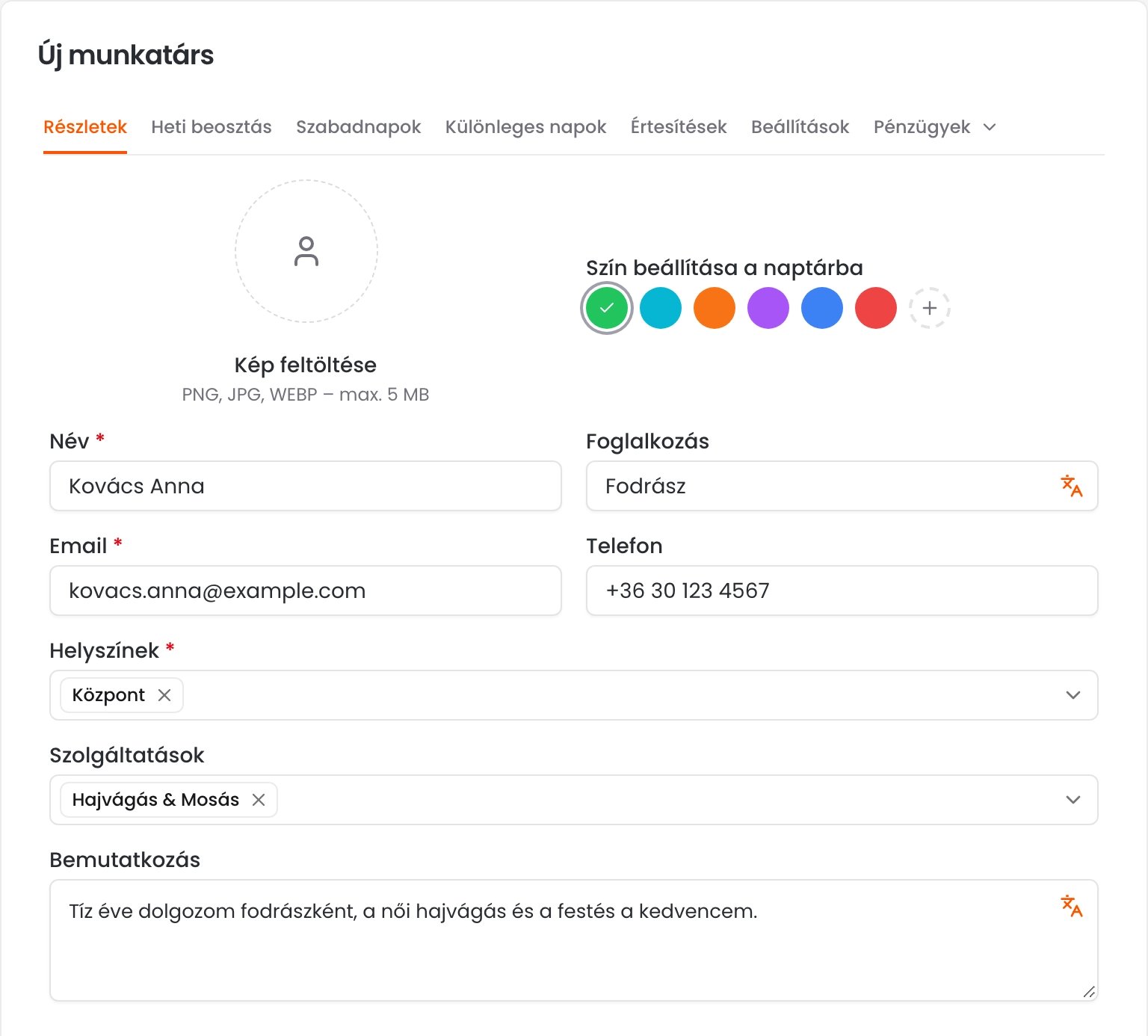 ## Részletek fül
* **Kép:** a munkatárs fotója. A foglaló oldalon a neve mellett jelenik meg.
* **Szín beállítása a naptárba:** ha a naptár beállításaiban az **Esemény színe** mezőben a **Munkatárs színe szerint** opciót választod, a munkatárs időpontjai ezzel a színnel jelennek meg.
* **Név:** ezen a néven látják az ügyfeleid a foglaló oldalon és az értesítésekben.
* **Foglalkozás:** például „Fodrász” vagy „Személyi edző”. A foglaló oldalon a név alatt jelenik meg.
* **Email:** erre a címre kapja a munkatárs a foglalásokkal kapcsolatos értesítéseket. Olyan címet adj meg, amit rendszeresen olvas.
* **Telefon:** a munkatárs telefonszáma.
* **Helyszínek:** hol dolgozik a munkatárs. Több helyszínt is választhatsz.
* **Szolgáltatások:** mely szolgáltatásokat végzi. Ugyanezt a szolgáltatás adatlapján, a **Munkatársak** fülön is beállíthatod.
* **Bemutatkozás:** pár mondat a munkatársról. Az értesítésekbe is beillesztheted.
Az e-mail cím és a telefonszám a foglaló oldalon is megjelenhet. Ezt a **Beállítások** oldalon, az **Általános** részben, a **Foglaló oldal testreszabása** menüpontban a **Munkatárs** lépésnél állíthatod be. Ez a menüpont a Standard csomagtól érhető el.
Ha a Google Naptár vagy az Outlook összekötés be van kapcsolva, ezen a fülön a munkatárs saját naptárát is összekapcsolhatod. Így a magánnaptárában lévő elfoglaltságai alatt nem lehet hozzá foglalni, a foglalásai pedig átkerülhetnek a saját naptárába.
## Heti beosztás
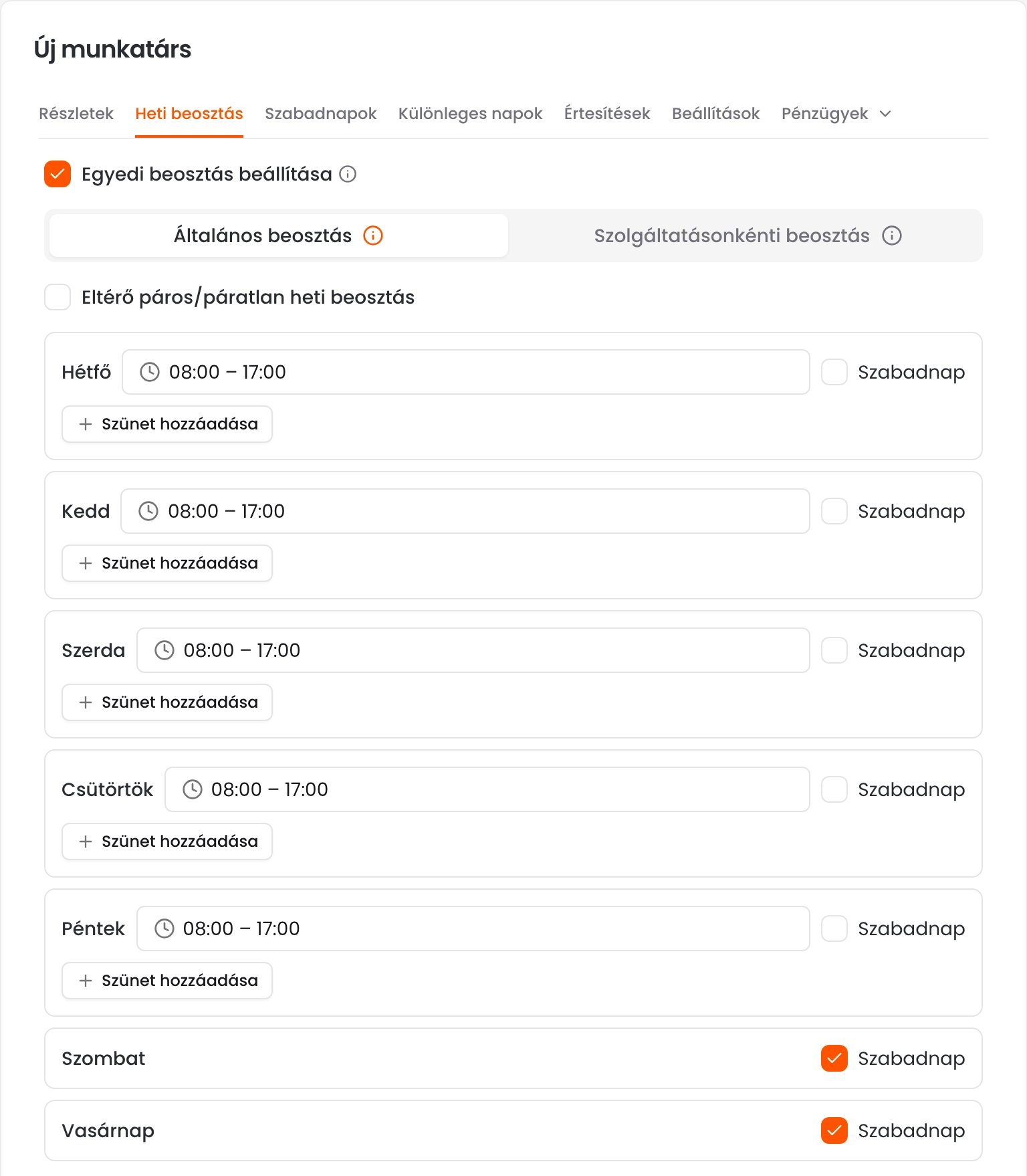
Alapból minden munkatársra a **Beállítások** oldalon, az **Általános** részben megadott **Globális munkaidő** érvényes. Ha egy munkatárs más időben dolgozik, kapcsold be az **Egyedi beosztás beállítása** opciót, és add meg a napjait, a munkaidejét és a szüneteit.
Ha a munkatárs egyes szolgáltatásokat más időben végez, válts a **Szolgáltatásonkénti beosztás** fülre, és a **Szolgáltatásonkénti beosztás hozzáadása** gombbal adj meg külön beosztást ezekre a szolgáltatásokra. Például egy edző hétköznap egyéni edzést tart, de a csoportos órák csak szombat délelőtt vannak. A többi szolgáltatására továbbra is az általános beosztás érvényes.
## Részletek fül
* **Kép:** a munkatárs fotója. A foglaló oldalon a neve mellett jelenik meg.
* **Szín beállítása a naptárba:** ha a naptár beállításaiban az **Esemény színe** mezőben a **Munkatárs színe szerint** opciót választod, a munkatárs időpontjai ezzel a színnel jelennek meg.
* **Név:** ezen a néven látják az ügyfeleid a foglaló oldalon és az értesítésekben.
* **Foglalkozás:** például „Fodrász” vagy „Személyi edző”. A foglaló oldalon a név alatt jelenik meg.
* **Email:** erre a címre kapja a munkatárs a foglalásokkal kapcsolatos értesítéseket. Olyan címet adj meg, amit rendszeresen olvas.
* **Telefon:** a munkatárs telefonszáma.
* **Helyszínek:** hol dolgozik a munkatárs. Több helyszínt is választhatsz.
* **Szolgáltatások:** mely szolgáltatásokat végzi. Ugyanezt a szolgáltatás adatlapján, a **Munkatársak** fülön is beállíthatod.
* **Bemutatkozás:** pár mondat a munkatársról. Az értesítésekbe is beillesztheted.
Az e-mail cím és a telefonszám a foglaló oldalon is megjelenhet. Ezt a **Beállítások** oldalon, az **Általános** részben, a **Foglaló oldal testreszabása** menüpontban a **Munkatárs** lépésnél állíthatod be. Ez a menüpont a Standard csomagtól érhető el.
Ha a Google Naptár vagy az Outlook összekötés be van kapcsolva, ezen a fülön a munkatárs saját naptárát is összekapcsolhatod. Így a magánnaptárában lévő elfoglaltságai alatt nem lehet hozzá foglalni, a foglalásai pedig átkerülhetnek a saját naptárába.
## Heti beosztás
Alapból minden munkatársra a **Beállítások** oldalon, az **Általános** részben megadott **Globális munkaidő** érvényes. Ha egy munkatárs más időben dolgozik, kapcsold be az **Egyedi beosztás beállítása** opciót, és add meg a napjait, a munkaidejét és a szüneteit.
Ha a munkatárs egyes szolgáltatásokat más időben végez, válts a **Szolgáltatásonkénti beosztás** fülre, és a **Szolgáltatásonkénti beosztás hozzáadása** gombbal adj meg külön beosztást ezekre a szolgáltatásokra. Például egy edző hétköznap egyéni edzést tart, de a csoportos órák csak szombat délelőtt vannak. A többi szolgáltatására továbbra is az általános beosztás érvényes.
 ## Szabadnapok és különleges napok
* **Szabadnapok:** egy éves naptárban jelöld be azokat a napokat, amikor a munkatárs nem dolgozik, például a szabadságát. Ezeken a napokon nem lehet hozzá foglalni.
* **Különleges napok:** egy-egy konkrét napra adhatsz meg a szokásostól eltérő munkaidőt, például rövidített nyitvatartást ünnep előtt vagy egy kivételes szombati munkanapot. Minden különleges naphoz szünetet is megadhatsz.
## Értesítések
Itt választhatod ki, mely eseményekről kapjon e-mailt a munkatárs, például új foglalásról vagy lemondásról. Az **Értesítés nyelve** mezőben azt is beállíthatod, milyen nyelven kapja az értesítéseket.
## Beállítások fül
Ezeknél a beállításoknál alapból a globális érték érvényes, de munkatársanként felülírhatod őket:
* **Lemondási határidő** és **Módosítási határidő:** legkésőbb mennyivel az időpont előtt mondhatja le vagy módosíthatja az ügyfél a foglalását ennél a munkatársnál.
* **Foglalható időpontok optimalizálása:** hogyan kínálja fel a rendszer a szabad időpontokat, hogy kevesebb üres rés maradjon a munkatárs napjában.
* **Időszakos foglalási limit:** legfeljebb hány foglalás adható le a munkatárshoz egy napon, héten vagy hónapon belül. Akkor látod, ha a csomagod tartalmazza a foglalási limiteket.
## Pénzügyek
Ha online fizetést vagy számlázást használsz, a **Pénzügyek** menüben két további fül is megjelenhet:
* **Bankkártyás fizetés:** a munkatárs saját Stripe fiókot köthet össze, és a hozzá tartozó foglalások díja közvetlenül az ő számlájára érkezik.
* **Számlázás:** beállíthatod, hogy a munkatárs foglalásairól ne készüljön számla, vagy hogy egyedi számlázási adatokkal készüljön.
Munkatársankénti fizetési fiókot csak a Stripe tesz lehetővé. Ha Barionnal fogadsz online fizetést, minden online fizetés a vállalkozásod központi Barion fiókjába érkezik.
## Belépés a munkatársnak
A munkatárs felvételével még nem kap saját belépést a vezérlőbe. Ha szeretnéd, hogy ő is lássa és kezelje a saját időpontjait, hívd meg csapattagként. Lásd: [Csapat kezelése](/tudasbazis/tudasbazis/csapat-kezelese).
## Sorrend, másolás és inaktiválás
* **Sorrend:** a **Munkatársak** oldalon a **Sorrend** gombbal állíthatod be, milyen sorrendben jelenjenek meg a munkatársak a foglaló oldalon.
* **Másolás:** ha az új munkatárs nagyon hasonlít egy meglévőre, másold le. Az adatai, a beosztása és a szolgáltatásai is átkerülnek.
* **Inaktiválás:** az inaktív munkatárshoz nem lehet foglalni, de az adatai és a korábbi foglalásai megmaradnak.
* **Törlés:** ha a munkatárshoz még tartoznak foglalások, a törléskor azt is kiválaszthatod, hogy az időpontjai is törlődjenek.
This documentation is built and hosted on [Mintlify](https://mintlify.com), a developer documentation platform.
## Szabadnapok és különleges napok
* **Szabadnapok:** egy éves naptárban jelöld be azokat a napokat, amikor a munkatárs nem dolgozik, például a szabadságát. Ezeken a napokon nem lehet hozzá foglalni.
* **Különleges napok:** egy-egy konkrét napra adhatsz meg a szokásostól eltérő munkaidőt, például rövidített nyitvatartást ünnep előtt vagy egy kivételes szombati munkanapot. Minden különleges naphoz szünetet is megadhatsz.
## Értesítések
Itt választhatod ki, mely eseményekről kapjon e-mailt a munkatárs, például új foglalásról vagy lemondásról. Az **Értesítés nyelve** mezőben azt is beállíthatod, milyen nyelven kapja az értesítéseket.
## Beállítások fül
Ezeknél a beállításoknál alapból a globális érték érvényes, de munkatársanként felülírhatod őket:
* **Lemondási határidő** és **Módosítási határidő:** legkésőbb mennyivel az időpont előtt mondhatja le vagy módosíthatja az ügyfél a foglalását ennél a munkatársnál.
* **Foglalható időpontok optimalizálása:** hogyan kínálja fel a rendszer a szabad időpontokat, hogy kevesebb üres rés maradjon a munkatárs napjában.
* **Időszakos foglalási limit:** legfeljebb hány foglalás adható le a munkatárshoz egy napon, héten vagy hónapon belül. Akkor látod, ha a csomagod tartalmazza a foglalási limiteket.
## Pénzügyek
Ha online fizetést vagy számlázást használsz, a **Pénzügyek** menüben két további fül is megjelenhet:
* **Bankkártyás fizetés:** a munkatárs saját Stripe fiókot köthet össze, és a hozzá tartozó foglalások díja közvetlenül az ő számlájára érkezik.
* **Számlázás:** beállíthatod, hogy a munkatárs foglalásairól ne készüljön számla, vagy hogy egyedi számlázási adatokkal készüljön.
Munkatársankénti fizetési fiókot csak a Stripe tesz lehetővé. Ha Barionnal fogadsz online fizetést, minden online fizetés a vállalkozásod központi Barion fiókjába érkezik.
## Belépés a munkatársnak
A munkatárs felvételével még nem kap saját belépést a vezérlőbe. Ha szeretnéd, hogy ő is lássa és kezelje a saját időpontjait, hívd meg csapattagként. Lásd: [Csapat kezelése](/tudasbazis/tudasbazis/csapat-kezelese).
## Sorrend, másolás és inaktiválás
* **Sorrend:** a **Munkatársak** oldalon a **Sorrend** gombbal állíthatod be, milyen sorrendben jelenjenek meg a munkatársak a foglaló oldalon.
* **Másolás:** ha az új munkatárs nagyon hasonlít egy meglévőre, másold le. Az adatai, a beosztása és a szolgáltatásai is átkerülnek.
* **Inaktiválás:** az inaktív munkatárshoz nem lehet foglalni, de az adatai és a korábbi foglalásai megmaradnak.
* **Törlés:** ha a munkatárshoz még tartoznak foglalások, a törléskor azt is kiválaszthatod, hogy az időpontjai is törlődjenek.
This documentation is built and hosted on [Mintlify](https://mintlify.com), a developer documentation platform.