> ## Documentation Index
> Fetch the complete documentation index at: https://onlinefoglalas.hu/tudasbazis/llms.txt
> Use this file to discover all available pages before exploring further.
# Szolgáltatások hozzáadása
> Vedd fel a szolgáltatásaidat árral és időtartammal, állítsd be, ki és mikor végzi őket, és csoportosítsd őket kategóriákba.
A szolgáltatások azok, amikre az ügyfeleid időpontot foglalnak, például egy hajvágás, egy masszázs vagy egy edzés. Itt adod meg az árukat, az időtartamukat, és hogy ki és mikor végzi őket.
A szolgáltatások száma egyik csomagban sincs korlátozva.
Ha most kezded az oldalad felépítését, előbb vegyél fel legalább egy helyszínt és a munkatársaidat. Lásd: [Helyszínek beállítása](/tudasbazis/tudasbazis/helyszinek-beallitasa) és [Munkatárs hozzáadása](/tudasbazis/tudasbazis/munkatars-hozzaadasa).
## Új szolgáltatás felvétele
A menüben kattints a **Szolgáltatások** menüpontra.
Az oldal jobb felső sarkában találod. Megnyílik a szolgáltatás adatlapja.
A **Szolgáltatás neve**, a **Kategória**, az **Ár**, az **Időtartam** és az **Intervallum hossza** kötelező. A többi mezőt lent részletesen leírjuk.
A **Munkatársak** fülön válaszd ki, kik végzik ezt a szolgáltatást. Munkatárs nélkül a szolgáltatásra nem lehet időpontot foglalni.
Kattints a **Mentés** gombra. A szolgáltatás azonnal foglalható a foglaló oldalon.
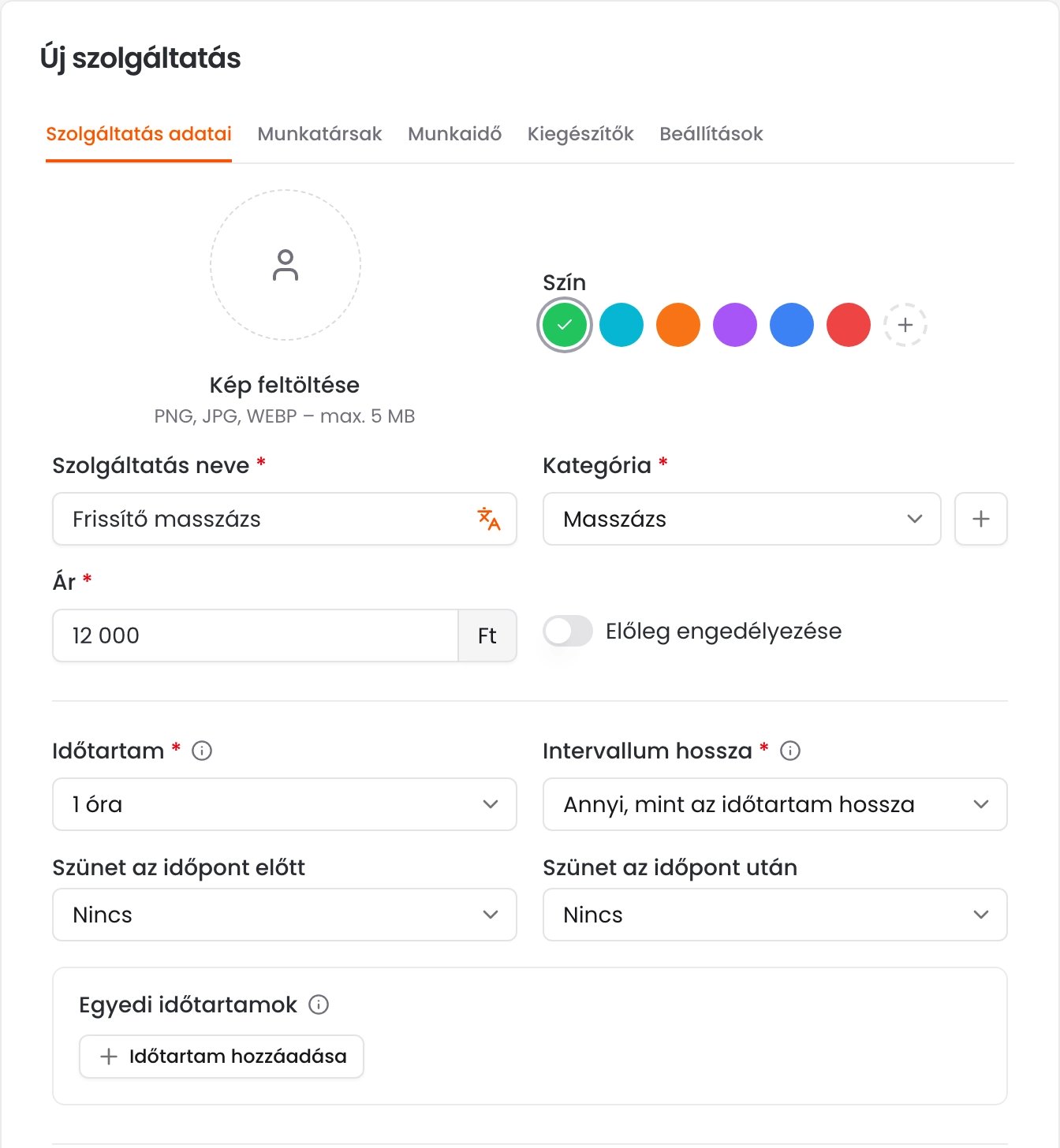
A szolgáltatás adatlapja öt fülből áll: **Szolgáltatás adatai**, **Munkatársak**, **Munkaidő**, **Kiegészítők** és **Beállítások**. Egy egyszerű szolgáltatáshoz elég az első kettőt kitölteni, a többi fül a finomhangolásra való.
 ## Szolgáltatás adatai
### Kép, szín, név és kategória
* **Kép:** a foglaló oldalon a szolgáltatás neve mellett jelenik meg.
* **Szín:** a naptárban alapból az időpontok a szolgáltatás színével jelennek meg. Így egy pillantással látod, melyik időpont milyen szolgáltatásra szól. Ha inkább munkatárs vagy státusz szerint színeznéd, a naptár beállításaiban az **Esemény színe** mezőben átállíthatod.
* **Szolgáltatás neve:** ezen a néven látják az ügyfeleid a foglaló oldalon és az értesítésekben.
* **Kategória:** melyik kategóriában jelenjen meg a szolgáltatás. Lásd lent: [Kategóriák](#kategóriák).
### Ár és előleg
Az **Ár** a szolgáltatás alapára. Lehet 0 is, ilyenkor a szolgáltatás ingyenes. Munkatársanként eltérő árat a **Munkatársak** fülön adhatsz meg.
Az **Előleg engedélyezése** bekapcsolásával az ügyfél foglaláskor csak az előleget fizeti ki online, a többit a helyszínen. Az előleg összegét forintban vagy az ár százalékában is megadhatod. Előleget csak akkor kérhetsz, ha legalább egy online fizetési mód be van kapcsolva.
### Időtartam és intervallum
Az **Időtartam** az, amennyi ideig a szolgáltatás tart. Foglaláskor a naptáradban mindig ennyi idő foglalódik le.
Az **Intervallum hossza** azt határozza meg, milyen sűrűn kínálja fel a rendszer a szabad időpontokat. Ez független az időtartamtól. Ha például a szolgáltatás 30 perces, de az intervallumot 15 percre állítod, az ügyfelek 9:00, 9:15, 9:30 kezdéssel is foglalhatnak. A naptáradban viszont ilyenkor is 30 perc foglalódik le.
Ha az **Annyi, mint az időtartam hossza** értéket választod, a szabad időpontok közvetlenül egymás után következnek, a beállított szünetekkel együtt számolva.
### Szünet az időpont előtt és után
Ha egy időpont előtt felkészülésre, utána pedig takarításra vagy pihenőre van szükséged, a **Szünet az időpont előtt** és a **Szünet az időpont után** mezőben adhatod meg. Ezt az időt a rendszer lefoglalja, de az ügyfél nem látja és nem fizet érte.
### Egyedi időtartamok
Ugyanahhoz a szolgáltatáshoz több választható hosszt is kínálhatsz, mindegyiket saját árral. Például egy masszázs lehet 30 perces 6 000 Ft-ért és 60 perces 10 000 Ft-ért. Szolgáltatásonként legfeljebb 5 egyedi időtartamot adhatsz meg.
Az egyedi időtartamok a Standard csomagtól érhetők el.
### Ár és időtartam elrejtése
Az **Ár elrejtése a foglaló felületen** és az **Időtartam elrejtése a foglaló felületen** opcióval elrejtheted ezeket az adatokat az ügyfelek elől. Hasznos, ha például az ár a helyszínen derül ki.
### Ismétlődés
Az **Ismétlődés** bekapcsolásával egyetlen foglalással több időpont is lefoglalható egymás után, például egy tíz alkalmas kezelésnél vagy egy heti rendszerességű edzésnél. Beállíthatod, hogy az ismétlődés havonta, hetente vagy naponta történjen, hány alkalomból álljon, és hogy az ügyfél alkalmanként vagy egyszerre fizessen az összes időpontért.
### Kapacitás
* **Egyszemélyes:** egy időpontra egy ügyfél foglalhat.
* **Csoportos:** egy időpontra több ügyfél is foglalhat, a **Maximális létszám** mezőben megadott számig. Ez való például csoportos órákhoz, tanfolyamokhoz.
Csoportos szolgáltatásnál a **Csoportos időpontfoglalás** opció bekapcsolásával az ügyfél foglaláskor jelezheti, hogy további résztvevőket is hoz magával. Ők is beleszámítanak a létszámba.
### Leírás
Rövid bemutatás a szolgáltatásról. Az ügyfél a foglaló oldalon látja, és az értesítésekbe is beillesztheted.
A **Szolgáltatás neve** és a **Leírás** mező mellett a fordítás ikonnal () a foglaló oldal többi nyelvén is megadhatod a szöveget.
## Munkatársak fül
Itt választod ki, mely munkatársak végzik a szolgáltatást. Az ügyfél a foglaló oldalon csak közülük választhat.
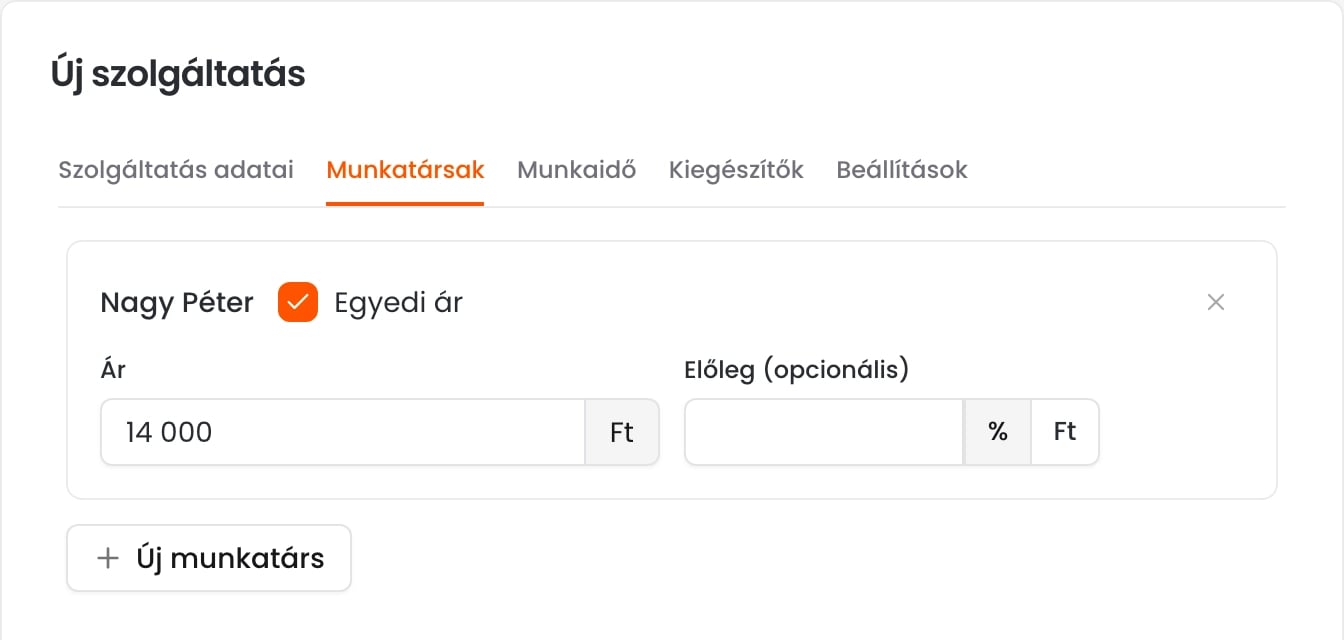
Ha egy munkatársnál más az ár, kapcsold be mellette az **Egyedi ár** opciót. Ekkor megadhatod a munkatársra érvényes árat és opcionálisan az előleget is. Ha a szolgáltatásnak egyedi időtartamai is vannak, azokhoz is adhatsz munkatársanként külön árat. Az üresen hagyott mezőknél a szolgáltatásnál megadott ár érvényes.
## Szolgáltatás adatai
### Kép, szín, név és kategória
* **Kép:** a foglaló oldalon a szolgáltatás neve mellett jelenik meg.
* **Szín:** a naptárban alapból az időpontok a szolgáltatás színével jelennek meg. Így egy pillantással látod, melyik időpont milyen szolgáltatásra szól. Ha inkább munkatárs vagy státusz szerint színeznéd, a naptár beállításaiban az **Esemény színe** mezőben átállíthatod.
* **Szolgáltatás neve:** ezen a néven látják az ügyfeleid a foglaló oldalon és az értesítésekben.
* **Kategória:** melyik kategóriában jelenjen meg a szolgáltatás. Lásd lent: [Kategóriák](#kategóriák).
### Ár és előleg
Az **Ár** a szolgáltatás alapára. Lehet 0 is, ilyenkor a szolgáltatás ingyenes. Munkatársanként eltérő árat a **Munkatársak** fülön adhatsz meg.
Az **Előleg engedélyezése** bekapcsolásával az ügyfél foglaláskor csak az előleget fizeti ki online, a többit a helyszínen. Az előleg összegét forintban vagy az ár százalékában is megadhatod. Előleget csak akkor kérhetsz, ha legalább egy online fizetési mód be van kapcsolva.
### Időtartam és intervallum
Az **Időtartam** az, amennyi ideig a szolgáltatás tart. Foglaláskor a naptáradban mindig ennyi idő foglalódik le.
Az **Intervallum hossza** azt határozza meg, milyen sűrűn kínálja fel a rendszer a szabad időpontokat. Ez független az időtartamtól. Ha például a szolgáltatás 30 perces, de az intervallumot 15 percre állítod, az ügyfelek 9:00, 9:15, 9:30 kezdéssel is foglalhatnak. A naptáradban viszont ilyenkor is 30 perc foglalódik le.
Ha az **Annyi, mint az időtartam hossza** értéket választod, a szabad időpontok közvetlenül egymás után következnek, a beállított szünetekkel együtt számolva.
### Szünet az időpont előtt és után
Ha egy időpont előtt felkészülésre, utána pedig takarításra vagy pihenőre van szükséged, a **Szünet az időpont előtt** és a **Szünet az időpont után** mezőben adhatod meg. Ezt az időt a rendszer lefoglalja, de az ügyfél nem látja és nem fizet érte.
### Egyedi időtartamok
Ugyanahhoz a szolgáltatáshoz több választható hosszt is kínálhatsz, mindegyiket saját árral. Például egy masszázs lehet 30 perces 6 000 Ft-ért és 60 perces 10 000 Ft-ért. Szolgáltatásonként legfeljebb 5 egyedi időtartamot adhatsz meg.
Az egyedi időtartamok a Standard csomagtól érhetők el.
### Ár és időtartam elrejtése
Az **Ár elrejtése a foglaló felületen** és az **Időtartam elrejtése a foglaló felületen** opcióval elrejtheted ezeket az adatokat az ügyfelek elől. Hasznos, ha például az ár a helyszínen derül ki.
### Ismétlődés
Az **Ismétlődés** bekapcsolásával egyetlen foglalással több időpont is lefoglalható egymás után, például egy tíz alkalmas kezelésnél vagy egy heti rendszerességű edzésnél. Beállíthatod, hogy az ismétlődés havonta, hetente vagy naponta történjen, hány alkalomból álljon, és hogy az ügyfél alkalmanként vagy egyszerre fizessen az összes időpontért.
### Kapacitás
* **Egyszemélyes:** egy időpontra egy ügyfél foglalhat.
* **Csoportos:** egy időpontra több ügyfél is foglalhat, a **Maximális létszám** mezőben megadott számig. Ez való például csoportos órákhoz, tanfolyamokhoz.
Csoportos szolgáltatásnál a **Csoportos időpontfoglalás** opció bekapcsolásával az ügyfél foglaláskor jelezheti, hogy további résztvevőket is hoz magával. Ők is beleszámítanak a létszámba.
### Leírás
Rövid bemutatás a szolgáltatásról. Az ügyfél a foglaló oldalon látja, és az értesítésekbe is beillesztheted.
A **Szolgáltatás neve** és a **Leírás** mező mellett a fordítás ikonnal () a foglaló oldal többi nyelvén is megadhatod a szöveget.
## Munkatársak fül
Itt választod ki, mely munkatársak végzik a szolgáltatást. Az ügyfél a foglaló oldalon csak közülük választhat.
Ha egy munkatársnál más az ár, kapcsold be mellette az **Egyedi ár** opciót. Ekkor megadhatod a munkatársra érvényes árat és opcionálisan az előleget is. Ha a szolgáltatásnak egyedi időtartamai is vannak, azokhoz is adhatsz munkatársanként külön árat. Az üresen hagyott mezőknél a szolgáltatásnál megadott ár érvényes.
 ## Munkaidő fül
Alapból a szolgáltatás akkor foglalható, amikor a hozzá rendelt munkatársak dolgoznak. Ha a szolgáltatásnak saját időbeosztás kell, például csak hétvégén vagy csak délelőtt érhető el, kapcsold be az **Egyedi beosztás beállítása** opciót, és add meg a napokat és az időszakokat.
A **Különleges napok** részben egy-egy konkrét dátumra adhatsz meg eltérő időszakot.
A 3 hónapnál régebbi különleges napokat a rendszer automatikusan törli.
Hogy a szolgáltatás vagy a munkatárs beosztása az erősebb, azt a **Beállítások** oldalon, az **Általános** részben a **Munkaidő prioritás** határozza meg. Lásd: [Általános beállítások](/tudasbazis/tudasbazis/altalanos-beallitasok#munkaidő-prioritás).
Ha azt szeretnéd, hogy a szolgáltatásra csak bizonyos, általad megadott napokon legyen szabad időpont, kapcsold be az **Egyedi beosztás beállítása** opciót, és a heti beosztásban minden napnál pipáld be a **Szabadnap** jelölőnégyzetet. Ezután a **Különleges napok** részben add meg azokat a napokat, amikor foglalható.
## Kiegészítők fül
A kiegészítők olyan tételek, amiket az ügyfél a szolgáltatás mellé választhat, például ütőbérlés egy teniszpálya foglaláshoz vagy egy törölköző az edzéshez. Minden kiegészítőnek saját ára, időtartama és választható mennyisége lehet. Ha a kiegészítőnek van időtartama, az hozzáadódik az időponthoz.
Kiegészítőt csak elmentett szolgáltatáshoz adhatsz hozzá, ezért előbb mentsd el a szolgáltatást.
## Beállítások fül
Itt a ritkábban használt, haladó beállításokat találod, témák szerint csoportosítva:
* **Általános beállítások:** online meeting link (például Google Meet), **Csak a munkatársak számára látható** szolgáltatás, egyedi helyszínek, előzetes foglalás más szolgáltatásra, ügyfélenkénti foglalási korlát.
* **Pénzügyi beállítások:** csak ehhez a szolgáltatáshoz érvényes fizetési módok, és hogy az első foglaláskor kötelező legyen-e előre fizetni.
* **Számlázási beállítások:** egyedi név a számlán, áfakulcs, mennyiségi egység, vagy hogy ennél a szolgáltatásnál ne készüljön számla.
* **Foglalási időkorlátok:** legalább mennyivel a kezdés előtt kell foglalni, és hány napra előre látszanak az időpontok.
* **Kiegészítők korlátozásai:** legalább és legfeljebb hány kiegészítőt választhat az ügyfél.
## Sorrend, másolás és inaktiválás
* **Sorrend:** a **Szolgáltatások** oldalon a **Sorrend** gombbal állíthatod be, milyen sorrendben jelenjenek meg a szolgáltatások a foglaló oldalon.
* **Másolás:** ha egy új szolgáltatás nagyon hasonlít egy meglévőre, másold le. A beállításai, kiegészítői, munkatársai és beosztása is átkerülnek az új szolgáltatásba.
* **Inaktiválás:** az inaktív szolgáltatás nem jelenik meg a foglaló oldalon, de az adatai és a korábbi foglalásai megmaradnak.
* **Törlés:** véglegesen csak olyan szolgáltatást törölhetsz, amelyre már semmi nem hivatkozik. Ha még tartozik hozzá például foglalás, a rendszer megmutatja, mi akadályozza a törlést.
## Kategóriák
A kategóriákkal csoportosíthatod a szolgáltatásaidat, így a foglaló oldalon is átlátható marad a kínálatod. A **Szolgáltatások** oldalon kattints a **Kategóriák** gombra, majd az **Új kategória** gombra, és add meg a nevét, például „Masszázs”. Ha alkategóriát szeretnél, a **Szülő kategória** mezőben válaszd ki, melyik kategória alá tartozzon.
Ezután a szolgáltatás adatlapján, a **Kategória** mezőben választhatod ki. A kategóriák száma sincs korlátozva.
This documentation is built and hosted on [Mintlify](https://mintlify.com), a developer documentation platform.
## Munkaidő fül
Alapból a szolgáltatás akkor foglalható, amikor a hozzá rendelt munkatársak dolgoznak. Ha a szolgáltatásnak saját időbeosztás kell, például csak hétvégén vagy csak délelőtt érhető el, kapcsold be az **Egyedi beosztás beállítása** opciót, és add meg a napokat és az időszakokat.
A **Különleges napok** részben egy-egy konkrét dátumra adhatsz meg eltérő időszakot.
A 3 hónapnál régebbi különleges napokat a rendszer automatikusan törli.
Hogy a szolgáltatás vagy a munkatárs beosztása az erősebb, azt a **Beállítások** oldalon, az **Általános** részben a **Munkaidő prioritás** határozza meg. Lásd: [Általános beállítások](/tudasbazis/tudasbazis/altalanos-beallitasok#munkaidő-prioritás).
Ha azt szeretnéd, hogy a szolgáltatásra csak bizonyos, általad megadott napokon legyen szabad időpont, kapcsold be az **Egyedi beosztás beállítása** opciót, és a heti beosztásban minden napnál pipáld be a **Szabadnap** jelölőnégyzetet. Ezután a **Különleges napok** részben add meg azokat a napokat, amikor foglalható.
## Kiegészítők fül
A kiegészítők olyan tételek, amiket az ügyfél a szolgáltatás mellé választhat, például ütőbérlés egy teniszpálya foglaláshoz vagy egy törölköző az edzéshez. Minden kiegészítőnek saját ára, időtartama és választható mennyisége lehet. Ha a kiegészítőnek van időtartama, az hozzáadódik az időponthoz.
Kiegészítőt csak elmentett szolgáltatáshoz adhatsz hozzá, ezért előbb mentsd el a szolgáltatást.
## Beállítások fül
Itt a ritkábban használt, haladó beállításokat találod, témák szerint csoportosítva:
* **Általános beállítások:** online meeting link (például Google Meet), **Csak a munkatársak számára látható** szolgáltatás, egyedi helyszínek, előzetes foglalás más szolgáltatásra, ügyfélenkénti foglalási korlát.
* **Pénzügyi beállítások:** csak ehhez a szolgáltatáshoz érvényes fizetési módok, és hogy az első foglaláskor kötelező legyen-e előre fizetni.
* **Számlázási beállítások:** egyedi név a számlán, áfakulcs, mennyiségi egység, vagy hogy ennél a szolgáltatásnál ne készüljön számla.
* **Foglalási időkorlátok:** legalább mennyivel a kezdés előtt kell foglalni, és hány napra előre látszanak az időpontok.
* **Kiegészítők korlátozásai:** legalább és legfeljebb hány kiegészítőt választhat az ügyfél.
## Sorrend, másolás és inaktiválás
* **Sorrend:** a **Szolgáltatások** oldalon a **Sorrend** gombbal állíthatod be, milyen sorrendben jelenjenek meg a szolgáltatások a foglaló oldalon.
* **Másolás:** ha egy új szolgáltatás nagyon hasonlít egy meglévőre, másold le. A beállításai, kiegészítői, munkatársai és beosztása is átkerülnek az új szolgáltatásba.
* **Inaktiválás:** az inaktív szolgáltatás nem jelenik meg a foglaló oldalon, de az adatai és a korábbi foglalásai megmaradnak.
* **Törlés:** véglegesen csak olyan szolgáltatást törölhetsz, amelyre már semmi nem hivatkozik. Ha még tartozik hozzá például foglalás, a rendszer megmutatja, mi akadályozza a törlést.
## Kategóriák
A kategóriákkal csoportosíthatod a szolgáltatásaidat, így a foglaló oldalon is átlátható marad a kínálatod. A **Szolgáltatások** oldalon kattints a **Kategóriák** gombra, majd az **Új kategória** gombra, és add meg a nevét, például „Masszázs”. Ha alkategóriát szeretnél, a **Szülő kategória** mezőben válaszd ki, melyik kategória alá tartozzon.
Ezután a szolgáltatás adatlapján, a **Kategória** mezőben választhatod ki. A kategóriák száma sincs korlátozva.
This documentation is built and hosted on [Mintlify](https://mintlify.com), a developer documentation platform.