> ## Documentation Index
> Fetch the complete documentation index at: https://onlinefoglalas.hu/tudasbazis/llms.txt
> Use this file to discover all available pages before exploring further.
# Jogosultságkezelés
> Hozz létre szerepköröket és állítsd be pontosan, melyik csapattag mit láthat és mit módosíthat a vezérlőben.
Alapból minden csapattag ugyanazokat a jogokat kapja. A **Jogosultságkezelés** oldalon saját szerepköröket hozhatsz létre és mindegyiknél külön beállíthatod, mihez férhet hozzá. Így például a recepciós kezelheti az időpontokat és az ügyfeleket, de a pénzügyeket nem látja, a pénzügyes kolléga pedig csak a pénzügyi tételeket és a riportokat éri el.
A **Jogosultságkezelés** a Prémium csomagban érhető el. Más csomagban minden csapattag a rendszer alapértelmezett jogait kapja. Hogy ezek mik, azt a [Csapat kezelése](/tudasbazis/tudasbazis/csapat-kezelese) cikkben találod.
A szerepkör azt mondja meg, **mit** csinálhat a csapattag. Hogy **kinek** az adataihoz fér hozzá, azt a csapattag hozzárendelt munkatársai döntik el. Lásd: [Csapat kezelése](/tudasbazis/tudasbazis/csapat-kezelese).
## A jogosultsági táblázat
Menj a **Beállítások** oldalra, és válaszd a **Jogosultságkezelés** menüpontot. Itt egyetlen táblázatban látod az összes szerepkört és a jogaikat.
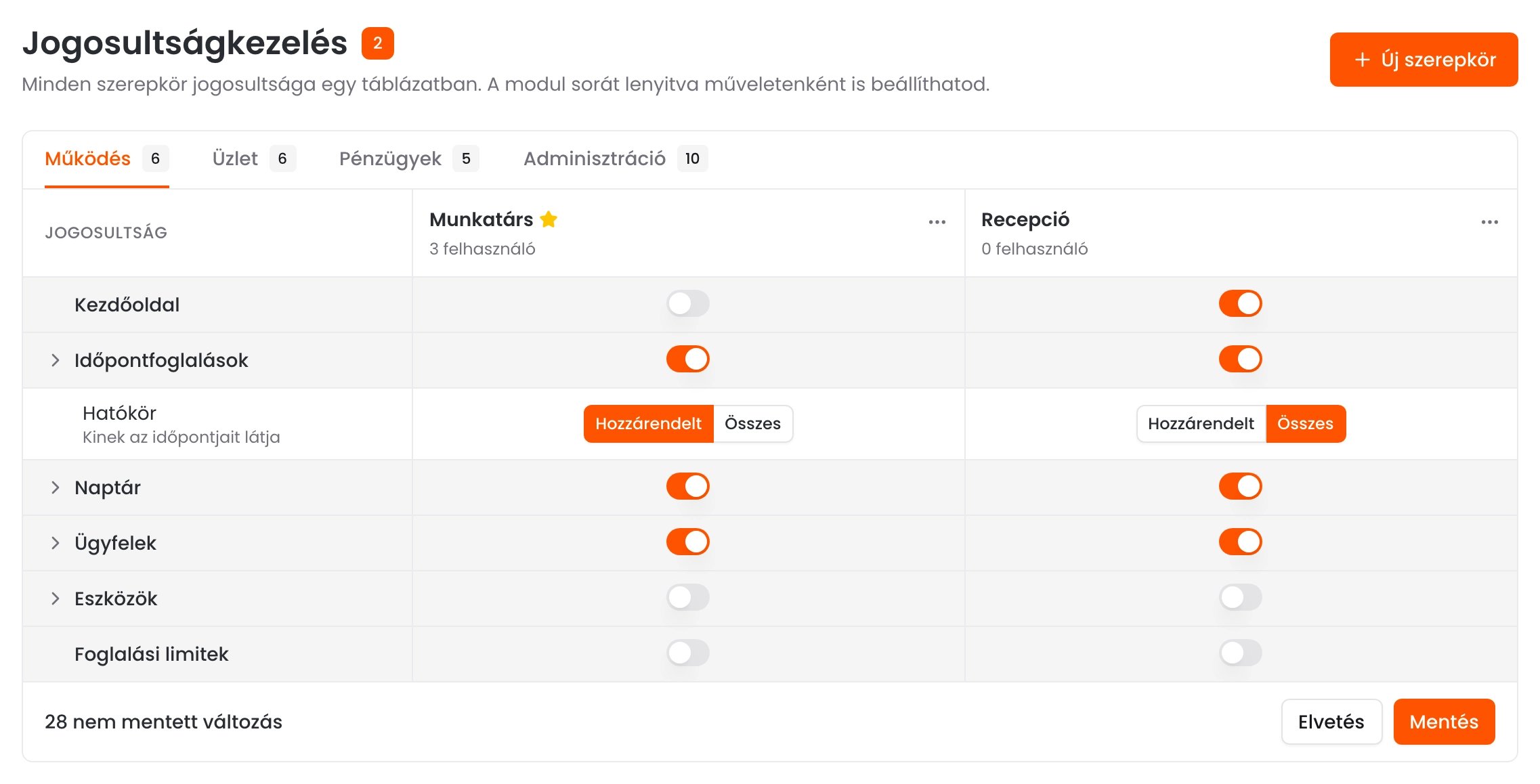 * **Fülek:** a jogok a vezérlő menüjének csoportjai szerint vannak rendezve: **Működés**, **Üzlet**, **Pénzügyek** és **Adminisztráció**. A fül melletti szám azt mutatja, hány modul tartozik a csoportba.
* **Oszlopok:** minden szerepkör egy oszlop. A neve alatt látod, hány csapattag tartozik hozzá. A csillag () az alapértelmezett szerepkört jelöli.
* **Sorok:** minden sor egy modul, például **Időpontfoglalások** vagy **Ügyfelek**. A kapcsolóval adod meg, hogy a szerepkör elérje-e az adott modult.
## Szerepkör létrehozása
A **Jogosultságkezelés** oldal jobb felső sarkában találod.
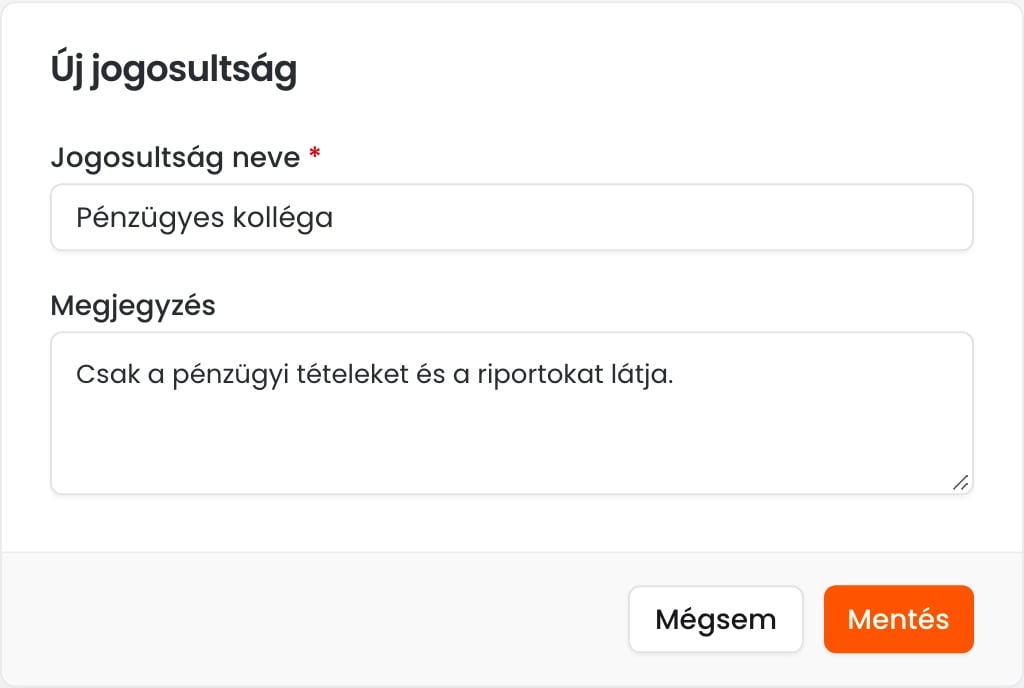
A **Jogosultság neve** kötelező, például „Recepció” vagy „Pénzügyes kolléga”. A **Megjegyzés** mezőbe leírhatod, mire való a szerepkör.
Kattints a **Mentés** gombra. Az új szerepkör új oszlopként jelenik meg a táblázatban, minden jog kikapcsolva.
* **Fülek:** a jogok a vezérlő menüjének csoportjai szerint vannak rendezve: **Működés**, **Üzlet**, **Pénzügyek** és **Adminisztráció**. A fül melletti szám azt mutatja, hány modul tartozik a csoportba.
* **Oszlopok:** minden szerepkör egy oszlop. A neve alatt látod, hány csapattag tartozik hozzá. A csillag () az alapértelmezett szerepkört jelöli.
* **Sorok:** minden sor egy modul, például **Időpontfoglalások** vagy **Ügyfelek**. A kapcsolóval adod meg, hogy a szerepkör elérje-e az adott modult.
## Szerepkör létrehozása
A **Jogosultságkezelés** oldal jobb felső sarkában találod.
A **Jogosultság neve** kötelező, például „Recepció” vagy „Pénzügyes kolléga”. A **Megjegyzés** mezőbe leírhatod, mire való a szerepkör.
Kattints a **Mentés** gombra. Az új szerepkör új oszlopként jelenik meg a táblázatban, minden jog kikapcsolva.
 ## Jogok beállítása
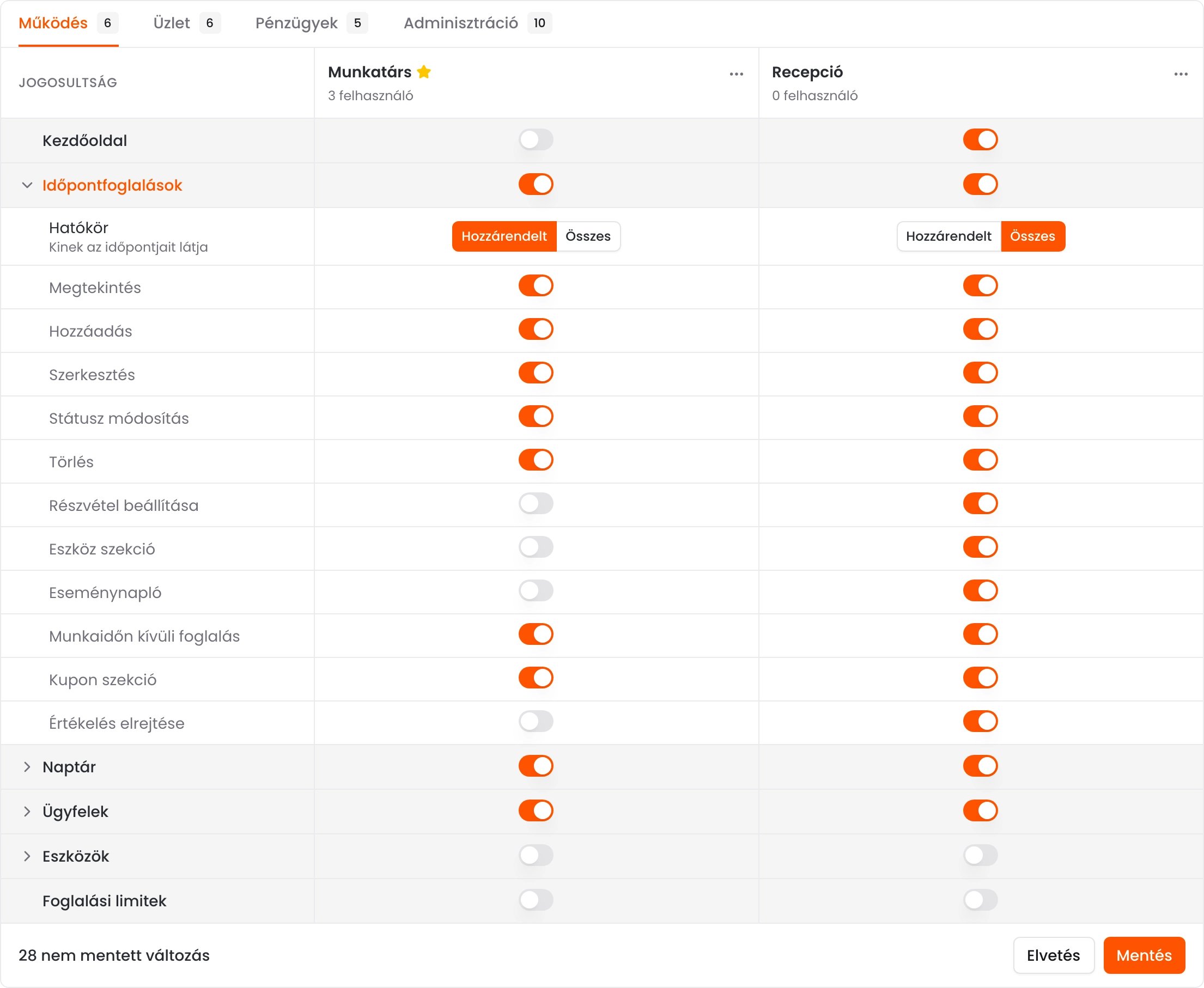
A szerepkör oszlopában kapcsold be azokat a modulokat, amiket el kell érnie. Egy modul bekapcsolásakor az összes művelete is bekapcsol.
Kattints a modul neve előtti nyílra (). Lenyílnak a modul műveletei és egyenként kapcsolhatod őket, például hogy időpontot felvehessen, de ne törölhessen.
A táblázat alján látod, hány nem mentett változásod van. Kattints a **Mentés** gombra. Ha mégsem akarod megtartani a módosításokat, kattints az **Elvetés** gombra.
## Jogok beállítása
A szerepkör oszlopában kapcsold be azokat a modulokat, amiket el kell érnie. Egy modul bekapcsolásakor az összes művelete is bekapcsol.
Kattints a modul neve előtti nyílra (). Lenyílnak a modul műveletei és egyenként kapcsolhatod őket, például hogy időpontot felvehessen, de ne törölhessen.
A táblázat alján látod, hány nem mentett változásod van. Kattints a **Mentés** gombra. Ha mégsem akarod megtartani a módosításokat, kattints az **Elvetés** gombra.
 A módosítások csak a **Mentés** gombra kattintás után lépnek életbe. Ha mentés nélkül akarod elhagyni az oldalt, a rendszer figyelmeztet.
Ha egy modul összes műveletét kikapcsolod, maga a modul is kikapcsol és elérhetetlenné válik a felhasználónak.
## Hatókör: kinek az adatait látja
Az **Időpontfoglalások** és a **Szolgáltatások** modulnál a kapcsoló alatt egy **Hatókör** sor is megjelenik. Ez azt szabályozza, hogy a csapattag csak a hozzá rendelt munkatársakhoz tartozó adatokat látja, vagy mindenkiét.
**Időpontfoglalások:**
* **Hozzárendelt:** csak a hozzá rendelt munkatársak időpontjait látja és kezeli, a naptárban is.
* **Összes:** a kollégák időpontjait is látja, így könnyebben egyeztethetnek. Kolléga időpontját viszont nem módosíthatja, nem változtathatja meg a státuszát, nem törölheti, és kollégának nem vehet fel új időpontot. Ezeket továbbra is csak a hozzá rendelt munkatársaknál teheti meg.
**Szolgáltatások:**
* **Hozzárendelt:** csak azokat a szolgáltatásokat és kategóriákat látja, amelyekben a hozzá rendelt munkatársak közül valaki dolgozik.
* **Összes:** az összes szolgáltatást és kategóriát látja, és a jogai szerint szerkesztheti.
Mindkét hatókörnél igaz, hogy a szolgáltatás **Munkatársak** fülén csak a hozzá rendelt munkatársakat veheti fel vagy veheti le. A többi munkatárs hozzárendelése változatlan marad.
Ha egy recepciósnak csak **látnia** kell minden kolléga időpontját, az **Időpontfoglalásoknál** az **Összes** hatókör elég. Ha **kezelnie** is kell mindenkiét (módosítás, új időpont felvétele), a **Csapat** oldalon jelöld be nála az **Összes munkatárs** opciót. Ilyenkor minden munkatárs a hozzá rendeltek közé tartozik, így a hatókör beállítása már nem számít.
## Szerepkör hozzárendelése csapattaghoz
A szerepkört a **Csapat** oldalon adod meg, a csapattag meghívásakor vagy utólag a szerkesztésénél, a **Szerepkör** mezőben. Egy csapattagnak egyszerre egy szerepköre lehet. Új meghívásnál az alapértelmezett szerepkör van előre kiválasztva.
## Átnevezés, alapértelmezett és törlés
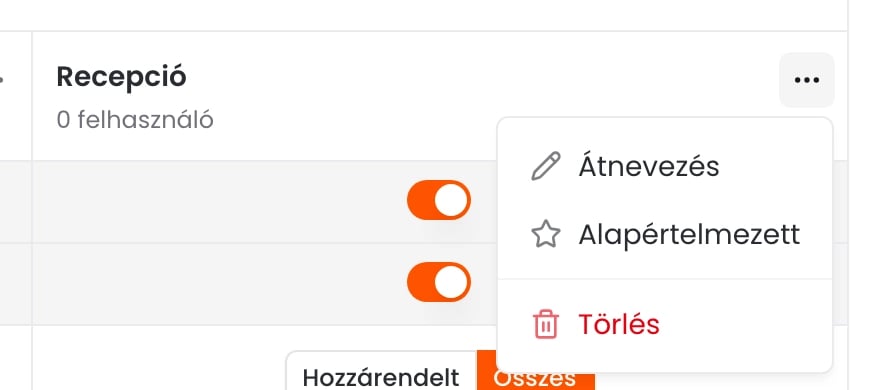
A szerepkör oszlopának fejlécében a menü gombra () kattintva ezeket teheted:
* **Átnevezés:** a szerepkör nevének és megjegyzésének módosítása.
* **Alapértelmezett:** ezt a szerepkört kapják előre kiválasztva az új csapattagok. Egyszerre egy szerepkör lehet alapértelmezett.
* **Törlés:** a szerepkör véglegesen törlődik. A hozzá tartozó csapattagok az alapértelmezett szerepkörbe kerülnek.
A módosítások csak a **Mentés** gombra kattintás után lépnek életbe. Ha mentés nélkül akarod elhagyni az oldalt, a rendszer figyelmeztet.
Ha egy modul összes műveletét kikapcsolod, maga a modul is kikapcsol és elérhetetlenné válik a felhasználónak.
## Hatókör: kinek az adatait látja
Az **Időpontfoglalások** és a **Szolgáltatások** modulnál a kapcsoló alatt egy **Hatókör** sor is megjelenik. Ez azt szabályozza, hogy a csapattag csak a hozzá rendelt munkatársakhoz tartozó adatokat látja, vagy mindenkiét.
**Időpontfoglalások:**
* **Hozzárendelt:** csak a hozzá rendelt munkatársak időpontjait látja és kezeli, a naptárban is.
* **Összes:** a kollégák időpontjait is látja, így könnyebben egyeztethetnek. Kolléga időpontját viszont nem módosíthatja, nem változtathatja meg a státuszát, nem törölheti, és kollégának nem vehet fel új időpontot. Ezeket továbbra is csak a hozzá rendelt munkatársaknál teheti meg.
**Szolgáltatások:**
* **Hozzárendelt:** csak azokat a szolgáltatásokat és kategóriákat látja, amelyekben a hozzá rendelt munkatársak közül valaki dolgozik.
* **Összes:** az összes szolgáltatást és kategóriát látja, és a jogai szerint szerkesztheti.
Mindkét hatókörnél igaz, hogy a szolgáltatás **Munkatársak** fülén csak a hozzá rendelt munkatársakat veheti fel vagy veheti le. A többi munkatárs hozzárendelése változatlan marad.
Ha egy recepciósnak csak **látnia** kell minden kolléga időpontját, az **Időpontfoglalásoknál** az **Összes** hatókör elég. Ha **kezelnie** is kell mindenkiét (módosítás, új időpont felvétele), a **Csapat** oldalon jelöld be nála az **Összes munkatárs** opciót. Ilyenkor minden munkatárs a hozzá rendeltek közé tartozik, így a hatókör beállítása már nem számít.
## Szerepkör hozzárendelése csapattaghoz
A szerepkört a **Csapat** oldalon adod meg, a csapattag meghívásakor vagy utólag a szerkesztésénél, a **Szerepkör** mezőben. Egy csapattagnak egyszerre egy szerepköre lehet. Új meghívásnál az alapértelmezett szerepkör van előre kiválasztva.
## Átnevezés, alapértelmezett és törlés
A szerepkör oszlopának fejlécében a menü gombra () kattintva ezeket teheted:
* **Átnevezés:** a szerepkör nevének és megjegyzésének módosítása.
* **Alapértelmezett:** ezt a szerepkört kapják előre kiválasztva az új csapattagok. Egyszerre egy szerepkör lehet alapértelmezett.
* **Törlés:** a szerepkör véglegesen törlődik. A hozzá tartozó csapattagok az alapértelmezett szerepkörbe kerülnek.
 ## Ki módosíthatja a jogosultságokat?
A fiók tulajdonosa mindig teljes hozzáféréssel rendelkezik. Ha egy csapattagnak is szeretnéd megengedni, hogy a jogosultságokat lássa vagy kezelje, az **Adminisztráció** fülön kapcsold be neki a **Jogosultságkezelés** modult. Ha csak megtekintési joga van, a táblázatot látja, de módosítani nem tud.
This documentation is built and hosted on [Mintlify](https://mintlify.com), a developer documentation platform.
## Ki módosíthatja a jogosultságokat?
A fiók tulajdonosa mindig teljes hozzáféréssel rendelkezik. Ha egy csapattagnak is szeretnéd megengedni, hogy a jogosultságokat lássa vagy kezelje, az **Adminisztráció** fülön kapcsold be neki a **Jogosultságkezelés** modult. Ha csak megtekintési joga van, a táblázatot látja, de módosítani nem tud.
This documentation is built and hosted on [Mintlify](https://mintlify.com), a developer documentation platform.