> ## Documentation Index
> Fetch the complete documentation index at: https://onlinefoglalas.hu/tudasbazis/llms.txt
> Use this file to discover all available pages before exploring further.
# Helyszínek beállítása
> Vegyél fel egy vagy több helyszínt, rendeld hozzájuk a munkatársaidat és a szolgáltatásaidat, és döntsd el, hogyan jelenjenek meg a foglaló oldalon.
A helyszín az, ahol az ügyfeleidet várod. Legalább egy helyszín felvétele kötelező, mert minden munkatársnak legalább egy helyszínhez kell tartoznia, és időpontot is csak helyszínhez lehet foglalni.
Ha a vállalkozásod több címen is fogad ügyfeleket, mindegyiket külön helyszínként veheted fel. Egy helyszínen saját munkatársak dolgozhatnak, és a szolgáltatásaidat is szűkítheted bizonyos helyszínekre.
A helyszínek száma egyik csomagban sincs korlátozva.
Friss regisztráció után a helyszín felvétele az első lépés. Amíg nincs legalább egy helyszíned, munkatársat sem tudsz felvenni, munkatárs nélkül pedig a szolgáltatásaidra sem lehet időpontot foglalni. A sorrend tehát: helyszín, munkatársak, szolgáltatások.
## Új helyszín felvétele
A menüben kattints a **Helyszínek** menüpontra.
Megnyílik a helyszín adatlapja.
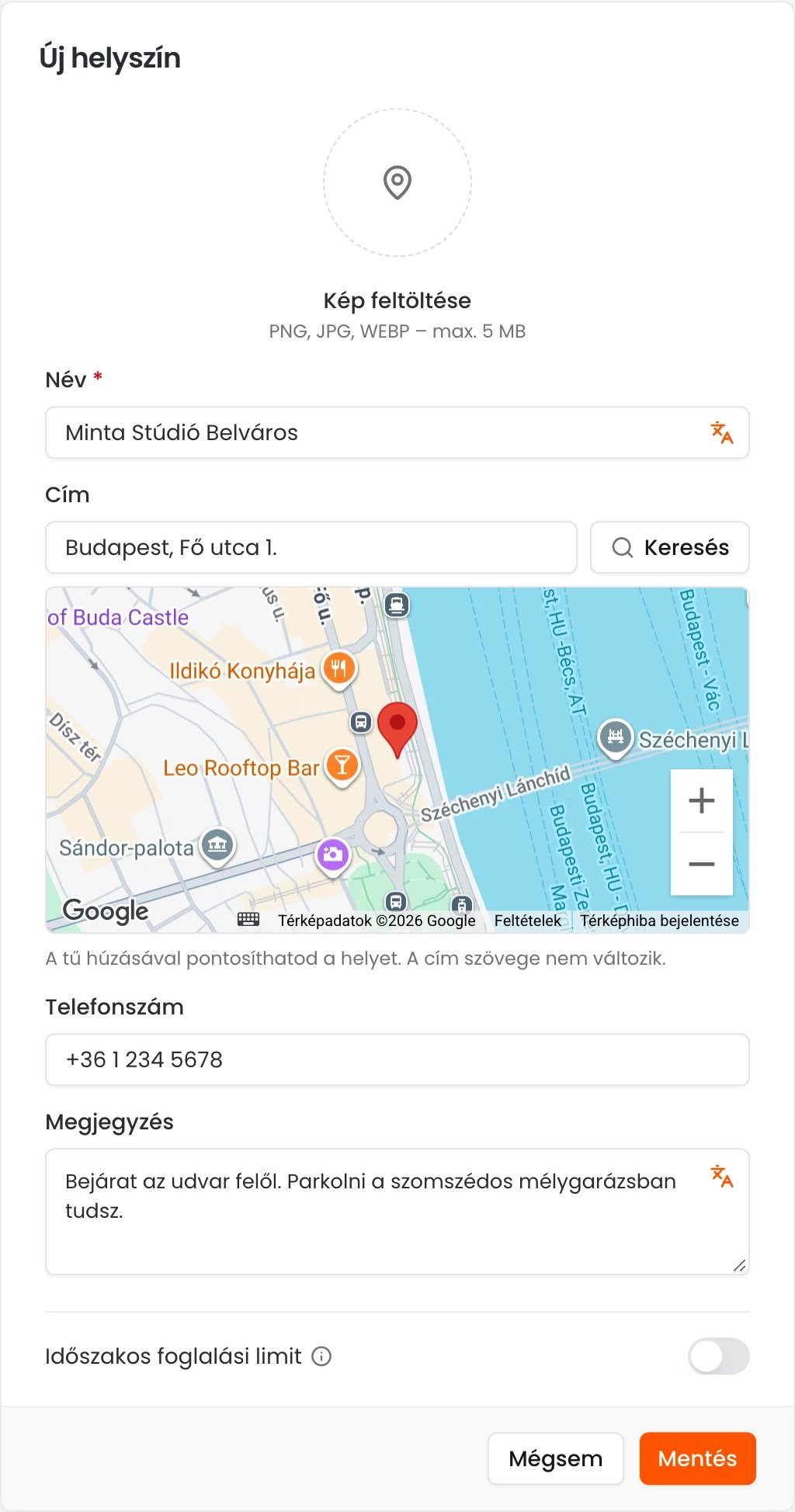
Csak a **Név** kötelező, a többi mező opcionális. A mezőket lent részletesen leírjuk.
Kattints a **Mentés** gombra. A helyszín azonnal megjelenik a listában.
 ## A helyszín adatai
* **Kép:** a helyszín képe vagy logója. A foglaló oldalon a helyszín neve mellett jelenik meg.
* **Név:** ezen a néven látják az ügyfeleid a foglaló oldalon és az értesítésekben.
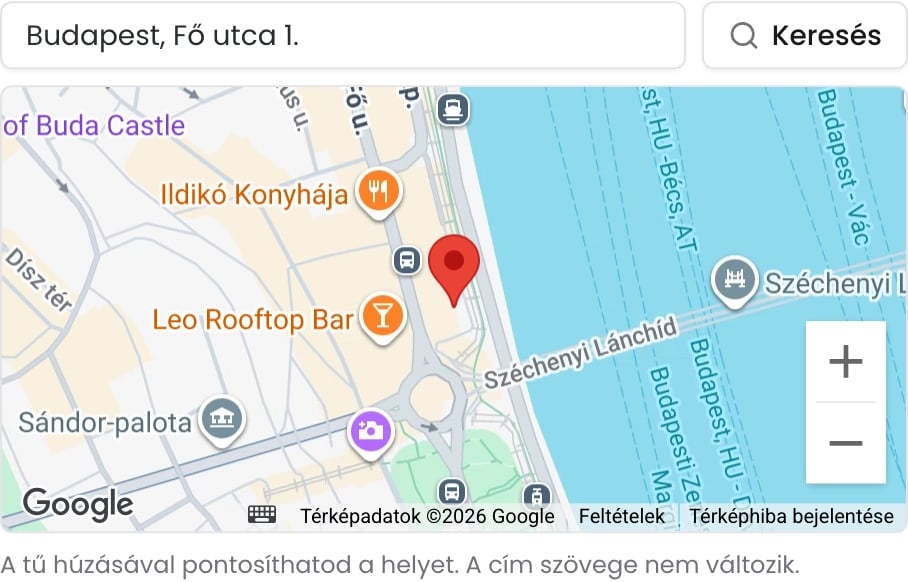
* **Cím:** írd be a címet, majd kattints a mező melletti **Keresés** gombra. A rendszer megkeresi a címet, és a térképen megjelenik a jelölő. A jelölőt arrébb is húzhatod, ha a pontos bejárat máshol van. A beírt cím szövege ettől nem változik.
* **Telefonszám:** az a szám, amin az ügyfeleid az adott helyszínen elérnek.
* **Megjegyzés:** rövid leírás, például parkolási vagy megközelítési tudnivalók. A foglaló oldalon a helyszín alatt jelenik meg, és az értesítésekbe is beillesztheted.
## A helyszín adatai
* **Kép:** a helyszín képe vagy logója. A foglaló oldalon a helyszín neve mellett jelenik meg.
* **Név:** ezen a néven látják az ügyfeleid a foglaló oldalon és az értesítésekben.
* **Cím:** írd be a címet, majd kattints a mező melletti **Keresés** gombra. A rendszer megkeresi a címet, és a térképen megjelenik a jelölő. A jelölőt arrébb is húzhatod, ha a pontos bejárat máshol van. A beírt cím szövege ettől nem változik.
* **Telefonszám:** az a szám, amin az ügyfeleid az adott helyszínen elérnek.
* **Megjegyzés:** rövid leírás, például parkolási vagy megközelítési tudnivalók. A foglaló oldalon a helyszín alatt jelenik meg, és az értesítésekbe is beillesztheted.
 A **Név** és a **Megjegyzés** mező mellett a fordítás ikonnal () a foglaló oldal többi nyelvén is megadhatod a szöveget. Így az idegen nyelvű ügyfeleid a saját nyelvükön látják.
Ha a csomagod tartalmazza a foglalási limiteket, az adatlap alján megadhatsz egy **Időszakos foglalási limit** értéket is. Ennyi foglalás adható le legfeljebb a helyszínre egy napon, héten vagy hónapon belül.
## Munkatársak és szolgáltatások hozzárendelése
Ha már megvan a helyszíned, a munkatársakat és a szolgáltatásokat a saját adatlapjukon rendeled hozzá, nem a helyszín adatlapján. Ezért kell a helyszínt elsőként felvenni: a munkatárs és a szolgáltatás felvételekor már ki tudod választani.
* **Munkatárs:** a munkatárs adatlapján, a **Részletek** fülön, a **Helyszínek** mezőben válaszd ki, hol dolgozik. Egy munkatárs több helyszínhez is tartozhat.
* **Szolgáltatás:** ha egy szolgáltatás csak bizonyos helyszíneken érhető el, a szolgáltatás **Beállítások** fülén kapcsold be az **Egyedi helyszín ehhez a szolgáltatáshoz** opciót, és válaszd ki a helyszíneket.
A helyszínek listájában minden helyszín kártyáján látod, hány munkatárs és hány szolgáltatás tartozik hozzá.
## Megjelenés a foglaló oldalon
Ha több aktív helyszíned van, az ügyfél a foglalás elején kiválasztja, hova szeretne menni. A helyszínek sorrendjét a **Helyszínek** oldalon a **Sorrend** gombbal állíthatod be.
Ha csak egy helyszíned van, a **Helyszín** lépést el is rejtheted.
Menj a **Beállítások** oldalra, válaszd az **Általános** részt, majd a **Foglaló oldal testreszabása** menüpontot.
A **Foglalási lépések** listájában kapcsold ki a **Helyszín** lépés melletti kapcsolót, majd mentsd el.
A **Foglaló oldal testreszabása** menüpont, és vele a lépések elrejtése, a Standard csomagtól érhető el.
Elrejtett lépésnél a rendszer automatikusan a sorrendben első olyan helyszínt választja, ahol a kiválasztott szolgáltatás és munkatárs elérhető.
Ugyanitt, a **Helyszín** lépésre kattintva azt is beállíthatod, hogy a foglaló oldalon elrejtsd a helyszín címét, telefonszámát vagy leírását.
## Helyszín az értesítésekben
Az e-mail és SMS értesítésekbe beillesztheted a helyszín adatait, így az ügyfél a visszaigazolásban is látja, hova kell mennie. A sablonszerkesztőben a **Helyszín adatai** csoportban találod többek között ezeket:
* Helyszín neve
* Helyszín címe
* Helyszín telefonszáma
* Helyszín Google Maps linkje
* Helyszín megjegyzése
## Inaktiválás és törlés
Ha egy helyszínt átmenetileg nem használsz, nyisd meg az adatlapját, és kattints az **Inaktiválás** gombra. Az inaktív helyszín nem jelenik meg a foglaló oldalon, de az adatai és a korábbi foglalásai megmaradnak. Később az **Aktiválás** gombbal bármikor visszakapcsolhatod.
Véglegesen csak olyan helyszínt törölhetsz, amelyre már semmi nem hivatkozik. Ha még tartozik hozzá például munkatárs vagy foglalás, a rendszer megmutatja, mi akadályozza a törlést.
This documentation is built and hosted on [Mintlify](https://mintlify.com), a developer documentation platform.
A **Név** és a **Megjegyzés** mező mellett a fordítás ikonnal () a foglaló oldal többi nyelvén is megadhatod a szöveget. Így az idegen nyelvű ügyfeleid a saját nyelvükön látják.
Ha a csomagod tartalmazza a foglalási limiteket, az adatlap alján megadhatsz egy **Időszakos foglalási limit** értéket is. Ennyi foglalás adható le legfeljebb a helyszínre egy napon, héten vagy hónapon belül.
## Munkatársak és szolgáltatások hozzárendelése
Ha már megvan a helyszíned, a munkatársakat és a szolgáltatásokat a saját adatlapjukon rendeled hozzá, nem a helyszín adatlapján. Ezért kell a helyszínt elsőként felvenni: a munkatárs és a szolgáltatás felvételekor már ki tudod választani.
* **Munkatárs:** a munkatárs adatlapján, a **Részletek** fülön, a **Helyszínek** mezőben válaszd ki, hol dolgozik. Egy munkatárs több helyszínhez is tartozhat.
* **Szolgáltatás:** ha egy szolgáltatás csak bizonyos helyszíneken érhető el, a szolgáltatás **Beállítások** fülén kapcsold be az **Egyedi helyszín ehhez a szolgáltatáshoz** opciót, és válaszd ki a helyszíneket.
A helyszínek listájában minden helyszín kártyáján látod, hány munkatárs és hány szolgáltatás tartozik hozzá.
## Megjelenés a foglaló oldalon
Ha több aktív helyszíned van, az ügyfél a foglalás elején kiválasztja, hova szeretne menni. A helyszínek sorrendjét a **Helyszínek** oldalon a **Sorrend** gombbal állíthatod be.
Ha csak egy helyszíned van, a **Helyszín** lépést el is rejtheted.
Menj a **Beállítások** oldalra, válaszd az **Általános** részt, majd a **Foglaló oldal testreszabása** menüpontot.
A **Foglalási lépések** listájában kapcsold ki a **Helyszín** lépés melletti kapcsolót, majd mentsd el.
A **Foglaló oldal testreszabása** menüpont, és vele a lépések elrejtése, a Standard csomagtól érhető el.
Elrejtett lépésnél a rendszer automatikusan a sorrendben első olyan helyszínt választja, ahol a kiválasztott szolgáltatás és munkatárs elérhető.
Ugyanitt, a **Helyszín** lépésre kattintva azt is beállíthatod, hogy a foglaló oldalon elrejtsd a helyszín címét, telefonszámát vagy leírását.
## Helyszín az értesítésekben
Az e-mail és SMS értesítésekbe beillesztheted a helyszín adatait, így az ügyfél a visszaigazolásban is látja, hova kell mennie. A sablonszerkesztőben a **Helyszín adatai** csoportban találod többek között ezeket:
* Helyszín neve
* Helyszín címe
* Helyszín telefonszáma
* Helyszín Google Maps linkje
* Helyszín megjegyzése
## Inaktiválás és törlés
Ha egy helyszínt átmenetileg nem használsz, nyisd meg az adatlapját, és kattints az **Inaktiválás** gombra. Az inaktív helyszín nem jelenik meg a foglaló oldalon, de az adatai és a korábbi foglalásai megmaradnak. Később az **Aktiválás** gombbal bármikor visszakapcsolhatod.
Véglegesen csak olyan helyszínt törölhetsz, amelyre már semmi nem hivatkozik. Ha még tartozik hozzá például munkatárs vagy foglalás, a rendszer megmutatja, mi akadályozza a törlést.
This documentation is built and hosted on [Mintlify](https://mintlify.com), a developer documentation platform.